
About Financial Board
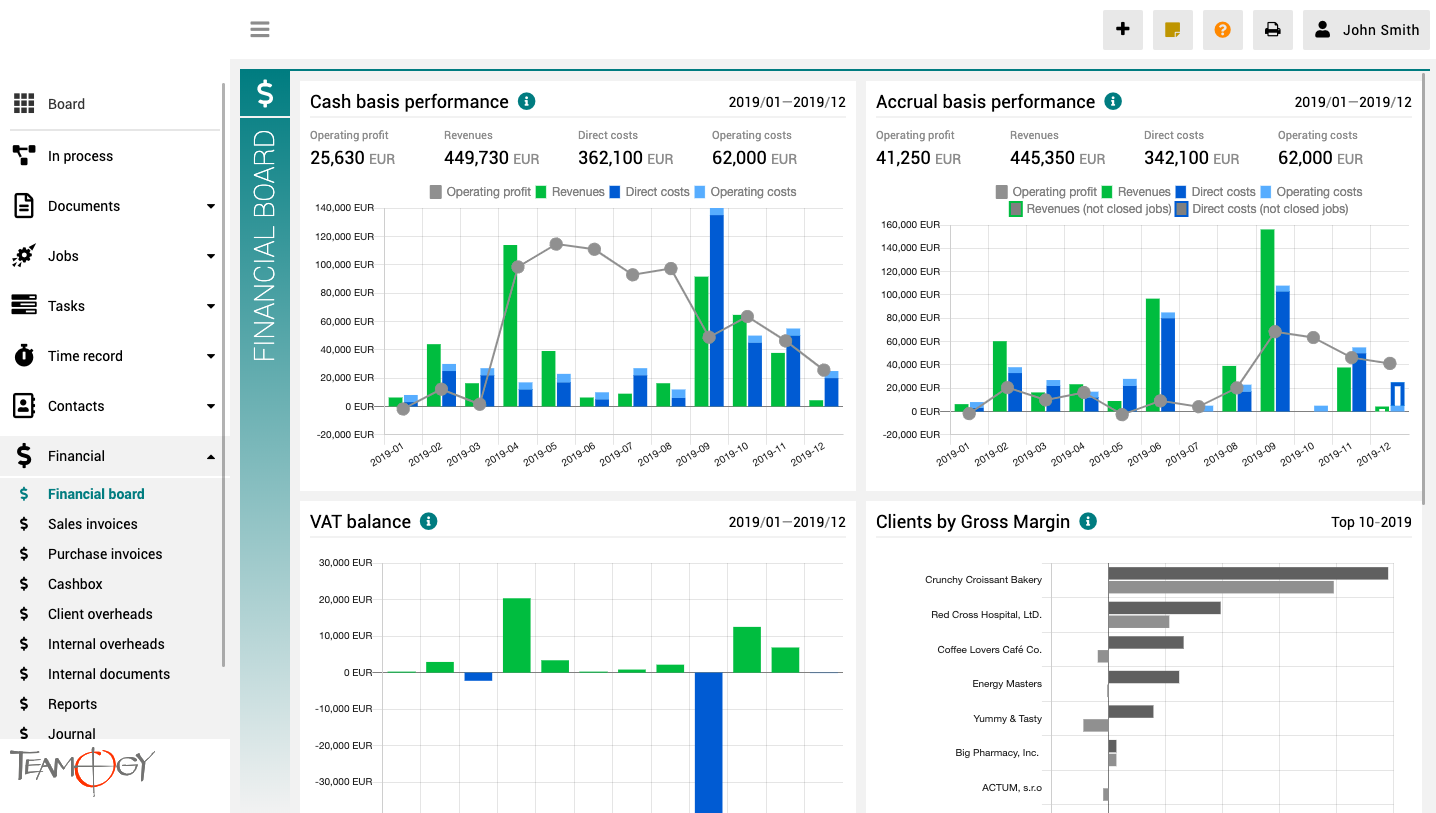
The finance board is a place that provides a clear view of the entire company. It contains charts with key indicators – overall evolution of revenues and costs of the company, according to financial and Job aspects, various views on client profitability and efficiency, and VAT report.
All charts have the option to select a date period while client reports also have the option to monitor the best and worst ranked clients.
Nuevo Informe de tareas desde un Trabajo
Nuevo Informe de tareas desde un Trabajo1. En el menú de navegación de la izquierda diríjase a Trabajos. 2. Haga clic en Lista de trabajos. 3. Abra el trabajo , desde el cual desearedactar un nuevo informe de tareas. 4. Haga clic en Componer. 5. Elija Informe de...
9. Amplios informes y resúmenes
9. Amplios informes y resúmenesEs como si toda la Compañía estuviera en la palma de su mano. Poder tener una vista general de toda la empresa, clientes o trabajos individuales desde cualquier lugar, en cualquier momento es un sueño de cualquier persona relacionada con...
8. Trabajos facturados con precisión y puntualidad
8. Trabajos facturados con precisión y puntualidadLa facturación oportuna y precisa es crucial para todos los que desean administrar un negocio rentable y cumplir con sus obligaciones a tiempo. La facturación tardía del trabajo, la facturación no autorizada, las horas...
7. Cooperación efectiva con proveedores
7. Cooperación efectiva con proveedoresLas entregas externas son una parte importante de la ejecución del trabajo. No es fácil vigilar todas las actividades relacionadas con él: coordinación y visión general de los plazos, bienes o servicios entregados y después de la...
2. Documentos de la empresa en un solo lugar
2. Documentos de la empresa en un solo lugarVarios tipos de documentos diferentes como resúmenes, informes de reuniones, cotizaciones, contratos, varios protocolos, etc., son creados en cada empresa todos los días. El mantenimiento adecuado de los documentos incluye...
6. Seguimiento de tiempo rápido y fácil
6. Seguimiento de tiempo rápido y fácilEl tiempo es lo más valioso que tiene cada empresa. El seguimiento preciso del tiempo es la base para la facturación de los clientes y, por lo tanto, la rentabilidad de los trabajos individuales, así como de toda la empresa.¿Qué...
5. Calendario claro de la carga de trabajo del equipo
5. Calendario claro de la carga de trabajo del equipoLibere su tensión y estrés: tenga todo planeado de manera efectiva, incluidos los plazos. Puede liberar su mente de todo lo que ya está planeado dentro de las tareas. Disfrute de un solo lugar donde se lleva a cabo...
Enviar Sticker
Enviar Sticker1.Añada nuevo Sticker.. 2. Haga clic en el icono del sobre. Elige la persona a la que quieres enviar el Sticker.3. El Sticker se envía a su colega y se mostrará en su Tablero.Get in Touch If you have problem or need further assistance, do not hesitate...
4. Cotizaciones elaboradas con precisión
4. Cotizaciones elaboradas con precisiónUna cotización bien elaborada es clave para la rentabilidad general del Trabajo. Es necesario estimar con precisión el número de horas de quienes laborarán en el trabajo. Al mismo tiempo, es importante negociar precios...
Cambio entre empresas
Cambio entre empresasEs posible que tenga más de una empresa para su cuenta de Teamogy: puede agregar empresas adicionales en un grupo o una DEMO para fines de prueba y capacitación. Podrá cambiar entre empresas. Asegúrese de crear datos y registros válidos para cada...
Get in Touch
If you have problem or need further assistance, do not hesitate contact Teamogy Support. Use online chat (inside Teamogy or everywhere on www.Teamogy.com in the lower right corner) and you will get prompt reply.