
O Pulpicie finansowym
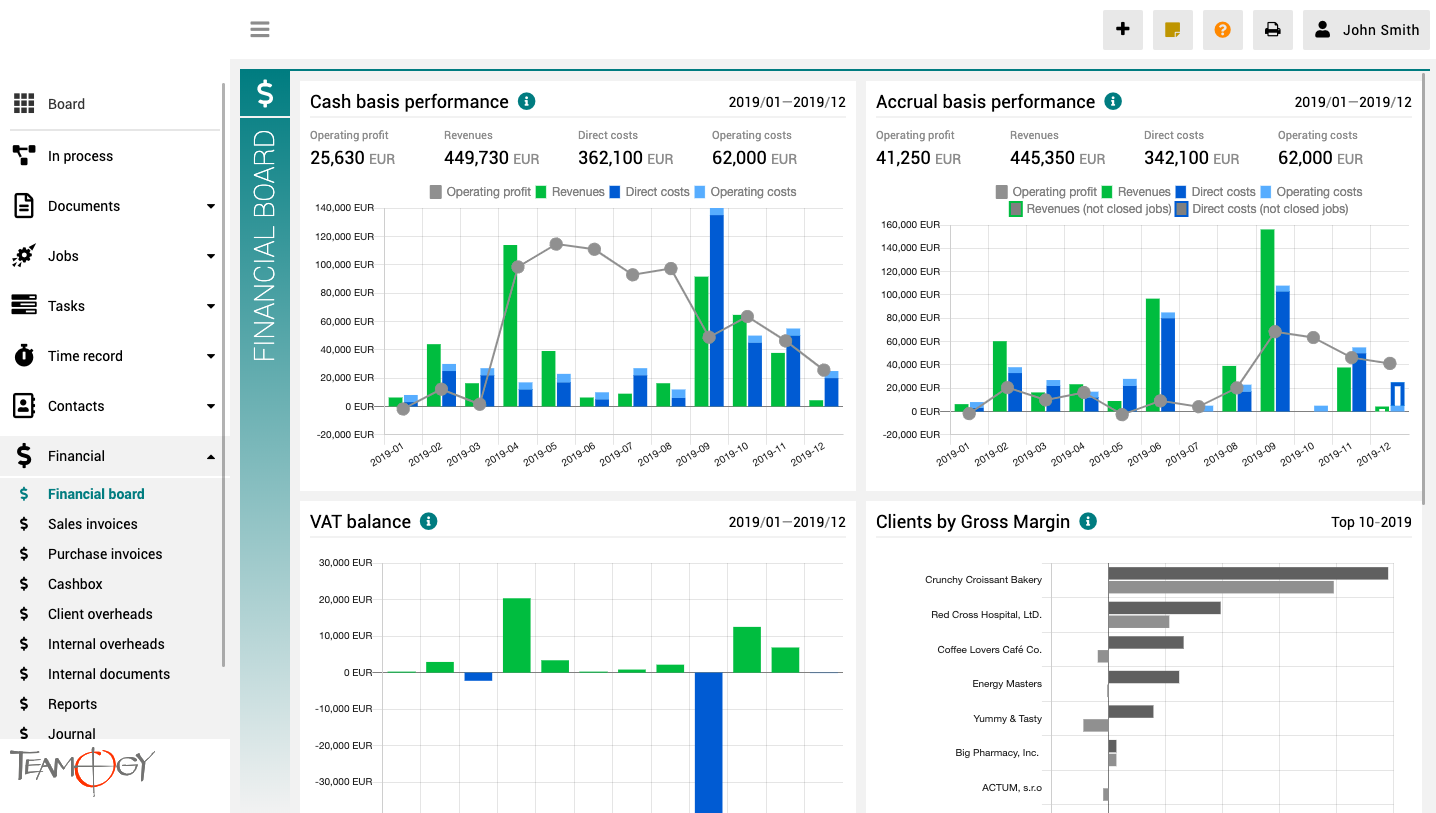
Pulpit finansowy to widok, które zapewnia przejrzysty obraz całej firmy. Zawiera wykresy z kluczowymi wskaźnikami – ogólną ewolucją przychodów i kosztów firmy, według aspektów finansowych i jobów, różne spojrzenia na rentowność i wydajność klienta oraz raport VAT.
Wszystkie wykresy mają opcję wyboru zakresu dat, a dodatkowo raporty klientów mają również opcję monitorowania klientów najlepiej i najgorzej ocenianych.
Create Sales Invoice From View
Nowa faktura sprzedaży z widoku faktur sprzedaży 1. Z lewego menu nawigacyjnego rozwiń Finansowe. 2. Kliknij na Faktury sprzedaży. 3. Kliknij na Utwórz nową i wybierz Fakturę sprzedaży.4. Uzupełnij wszystkie niezbędne szczegóły. Pola obligatoryjne są podkreślone na...
Faktura częściowa lub końcowa
Faktura częściowa lub końcowaTeamogy pozwala na tworzenie faktur sprzedaży dla klientów - łatwe do skomponowania, wewnętrznego zatwierdzenia i przesłania do klienta (na przykład w formacie PDF). Faktura sprzedaży jest podstawowym rodzajem faktury, którą wysyłamy do...
Purchase Proforma
Kosztowa faktura proformaTeamogy pozwala na tworzenie kosztowej faktury Proforma wystawionej przez twoich dostawców- kosztowa faktura proforma to prośba o zaliczkę wystawiona przez dostawcę. Proforma to prośba o płatność. Jeśli opłacisz fakturę proforma, dostawca...
Faktura kosztowa
Faktura kosztowaTeamogy umożliwia wprowadzanie faktur kosztowych wystawionych przez twoich dostawców. Faktura kosztowa jest podstawowym rodzajem faktury otrzymywanej od dostawców. Sprawdź na GIFie poniżej jak utworzyć fakturę kosztową.Istnieje kilka obligatoryjnych...
Create Sales Invoice From Job
Nowa faktura sprzedaży z jobu 1. W menu nawigacji po lewej stronie rozwiń Joby. 2. Kliknij na Joby - Statusy lub Joby - lista. 3. Wybierz i otwórz job, dla którego chcesz utworzyć fakturę sprzedaży. 4. Kliknij na Utwórz nowe... 5. Wybierz fakturę sprzedaży. Teamogy...
Print Optimization
Optymalizacja wydrukówUsuń stopki i nagłówki Nie podobają ci się standardowe stopki i nagłówki proponowane przez Teamogy? Nic nie szkodzi. Pokażemy Ci, jak to wyłączyć. 1. Znajdź dokument, który chcesz wydrukować. 2. Kliknij w ikonę drukarki (lub użyj skrótu...
Niepoprawne zamykanie jobów
Niepoprawne zamykanie jobów Job jest podstawą wszystkich działań agencji – zawiera on zaakceptowany kosztorys dla klienta, zamówienia dla dostawców i zadania dla zespołu. Wszystkie dokumenty finansowe są powiązane z jobem – zawiera on koszty od dostawców i faktury...
O częstych złych nawykach
O częstych złych nawykachPrawie każda firma ma jakieś złe nawyki. Próbowaliśmy opisać niektóre z nich, a jednocześnie pokazać je w raportach graficznych, gdzie można je łatwo wykryć.Get in Touch If you have problem or need further assistance, do not hesitate contact...
Accrual Basis Performance
Accrual Basis PerformanceAccrual basis performance pomaga śledzić wyniki firmy w oparciu o zadania, budżety klienta i budżety wewnętrzne. Ten wykres przedstawia przychody (zielony pasek) i koszty (niebieski pasek) dla wybranych miesięcy. Wykres umieszcza zarówno...
Nowy Raport timesheetów z Jobu
Nowy Raport timesheetów z Jobu1. W menu po lewej stronie wybierz i rozwiń joby. 2. Kliknij w Joby lista. 3. Otwórz job, z którego chcesz utworzyć Raport timesheetów.4. Wybierz Utwórz nowy. 5. Wybierz Nowy raport z timesheetów. 6. Uzupełnij wszystkie szczegóły. Pola...
Skontaktuj się z nami
Jeśli nadal masz jakiekolwiek pytania lub potrzebujesz dalszej pomocy, skontaktuj się z pomocą techniczną Teamogy. Możesz korzystać z czatu online (wewnątrz Teamogy lub w dowolnym miejscu www.Teamogy.com w prawym dolnym rogu) a otrzymasz szybką odpowiedź.