
Jak zaimportować wyciągi bankowe w Teamogy
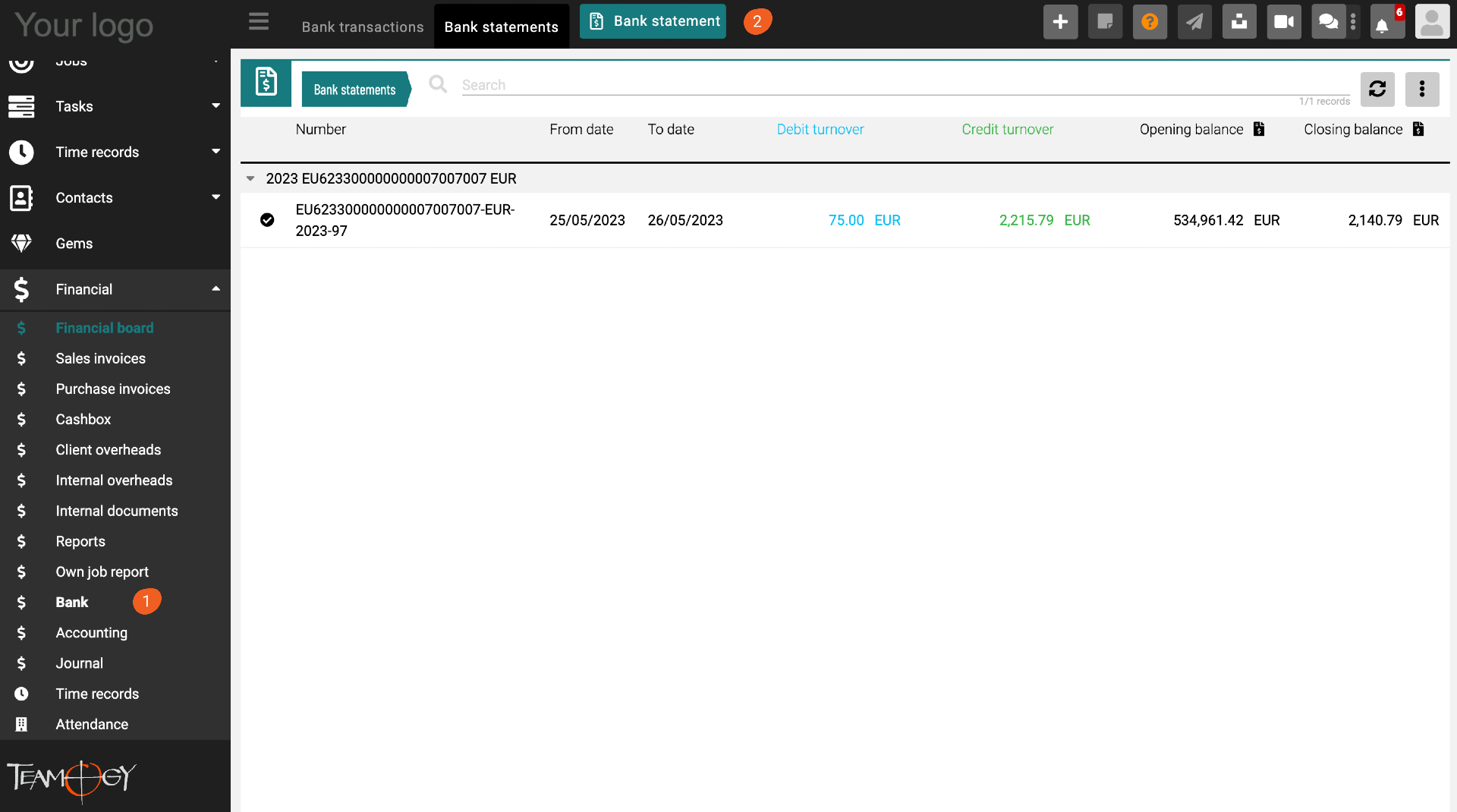
W sekcji Bank (1) , kliknij przycisk Wyciąg bankowy (2) .
Wybierz zapisany wyciąg bankowy w obsługiwanym formacie i załącz go (1).
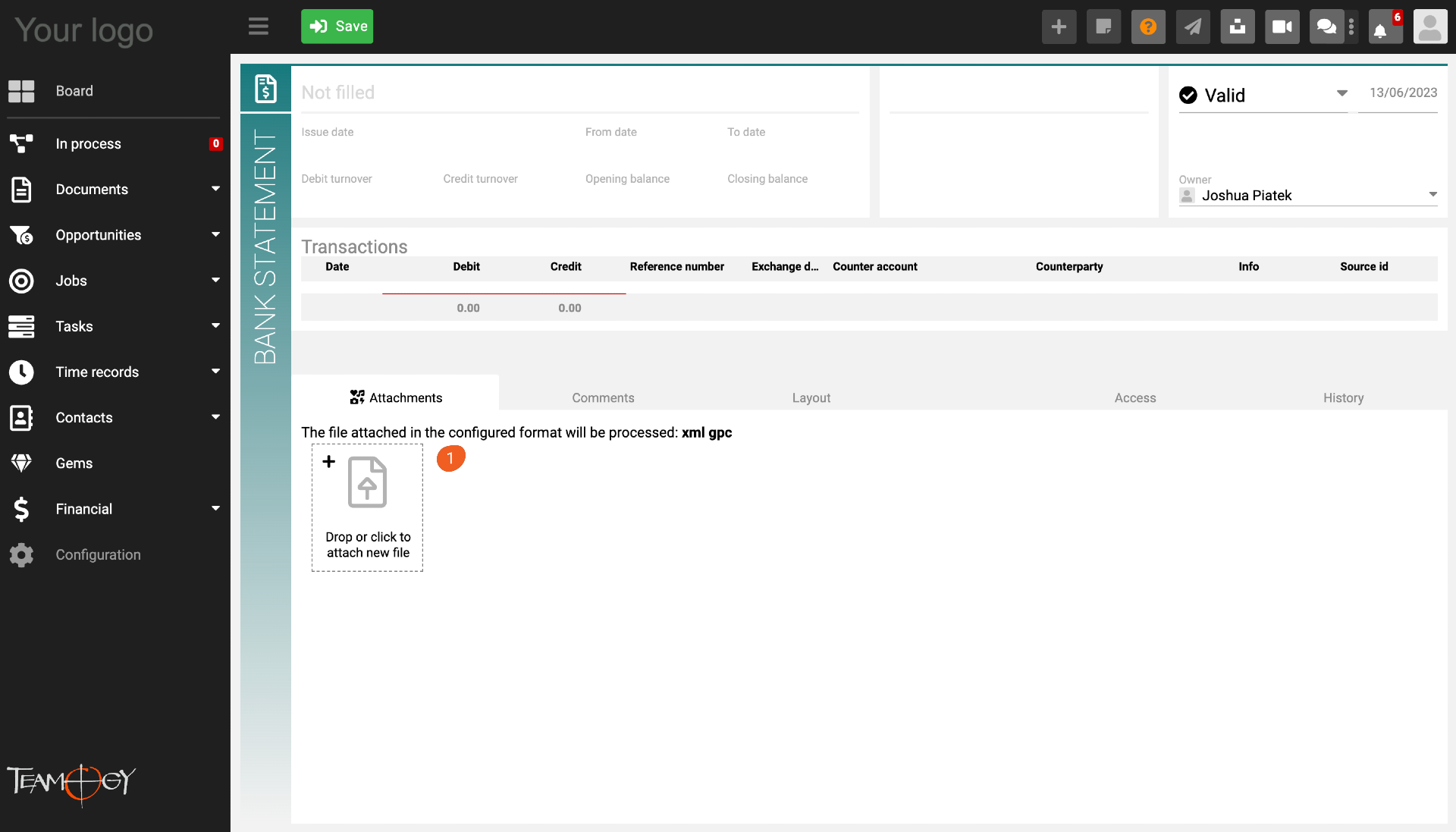
Po wybraniu i załączeniu wyciągu bankowego poczekaj chwilę, aż poszczególne transakcje zostaną wyświetlone bezpośrednio w Teamogy.
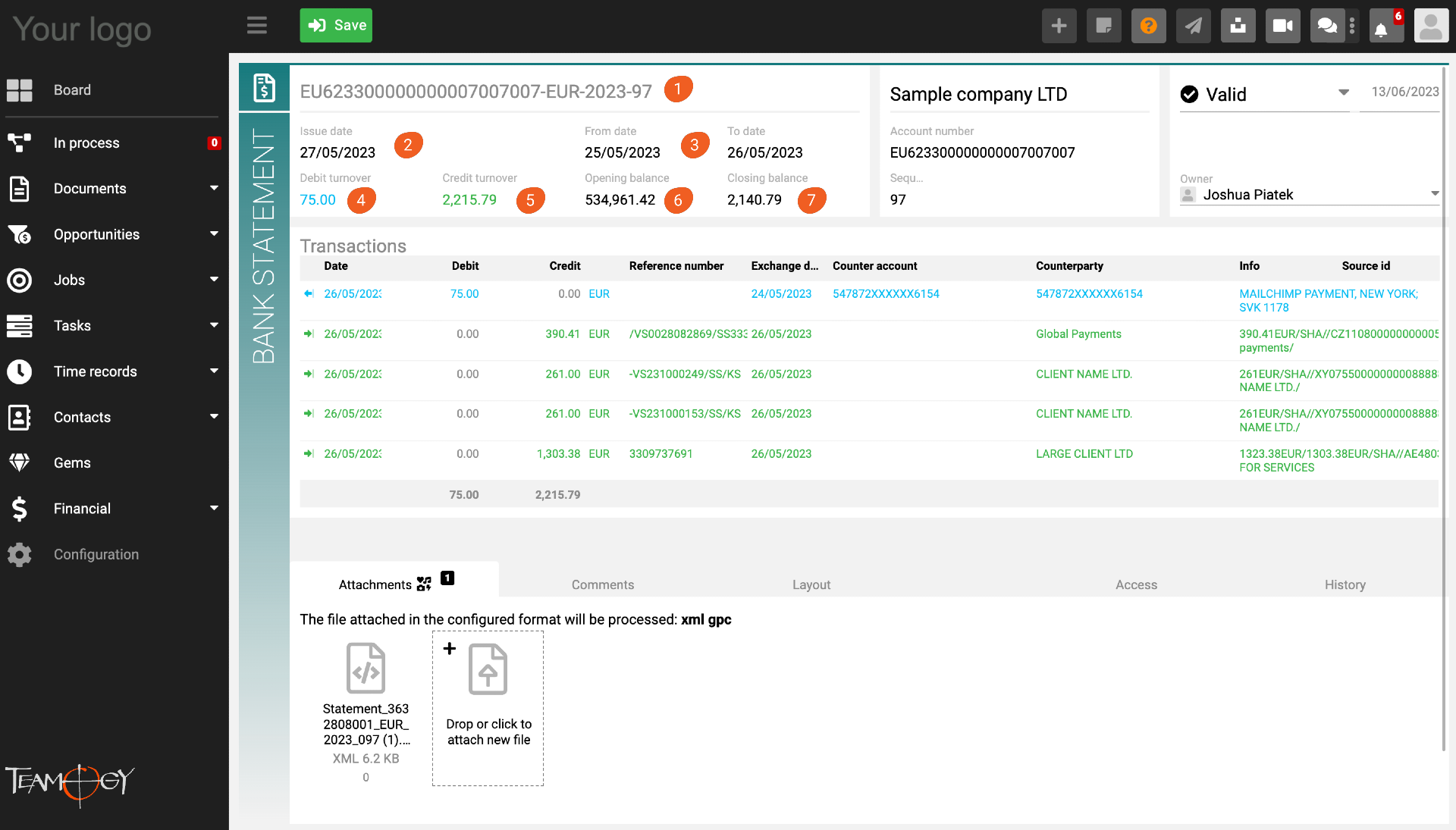
Nagłówek wyciągu zawiera informacje ogólne:
- Numer wyciągu (1)
- Data utworzenia wyciągu (2)
- Okres, z którego wygenerowego został wyciąg (3)
- Wartość wydatków (4)
- Wartość przychodów (5)
- Bilans początkowy (6)
- Bilans końcowy (7)
Dla każdej transakcji możesz także sprawdzić, czy jest to przychód (zielona linia) czy wydatek (niebieska linia), numer referencyjny, datę, kontrahenta i, jeśli ma to zastosowanie, opis transakcji.
Każda transakcja bankowa ma już przypisany identyfikator transakcji z banku. Jeśli wprowadzisz wyciąg, którego transakcje nie zostały jeszcze utworzone w Teamogy, zostaną one wygenerowane. Jeżeli na wyciągu są transakcje o identyfikatorach, które znajdują się już w Teamogy, wyciąg zostanie odrzucony. Zapobiega to podwójnemu importowi transakcji.
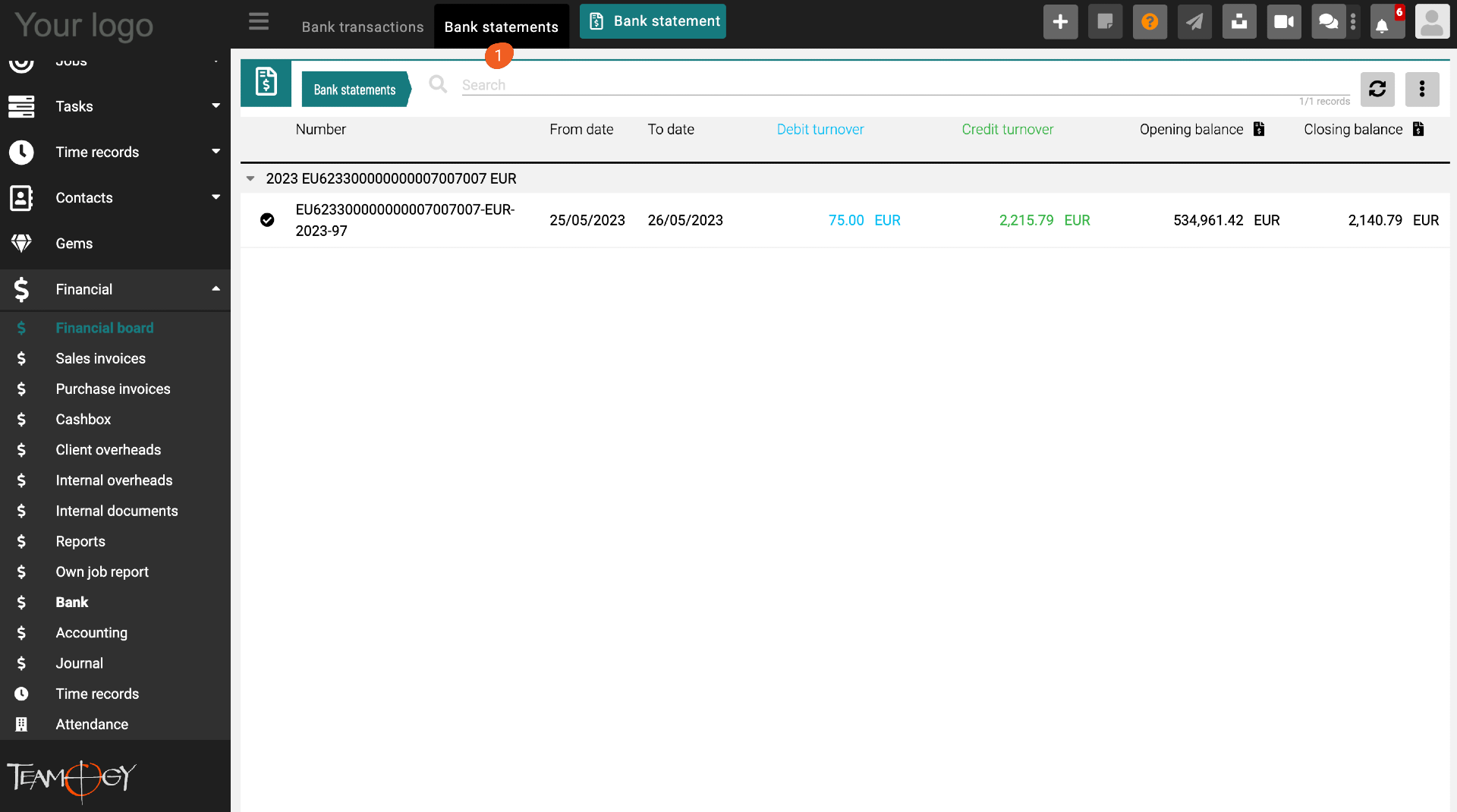
Zakładka wyciągów bankowych (1) sortuje wszystkie wyciągi bankowe według daty i rachunku, do którego należą. Wyciągi w walucie lokalnej i obcej są wyświetlane osobno.
Get in Touch
If you have problem or need further assistance, do not hesitate contact Teamogy Support. Use online chat (inside Teamogy or everywhere on www.Teamogy.com in the lower right corner) and you will get prompt reply.