
Cennik
Możesz uprościć pracę związaną z tworzeniem kosztorysów, przygotowując cennik.
Jak aktywować
Przede wszystkim musisz aktywować tę funkcję. Zapytaj swojego wewnętrznego administratora Teamogy lub skontaktuj się z naszym supportem.
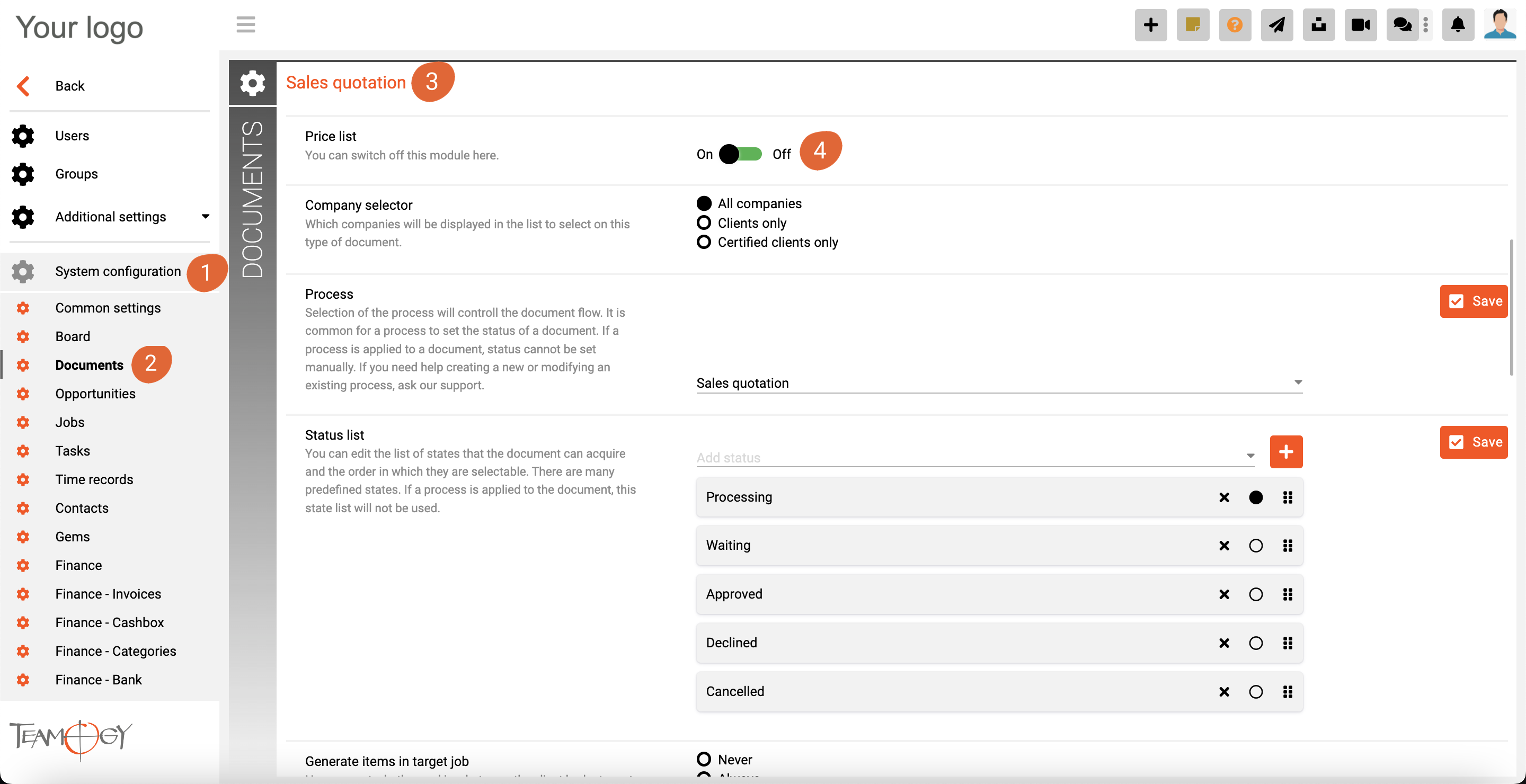
Aby aktywować: Przejdź do Konfiguracja – Konfiguracja systemu (1) – Dokumenty (2) / sekcja Kosztorysy (3) . Tutaj możesz włączyć tę funkcję (4).
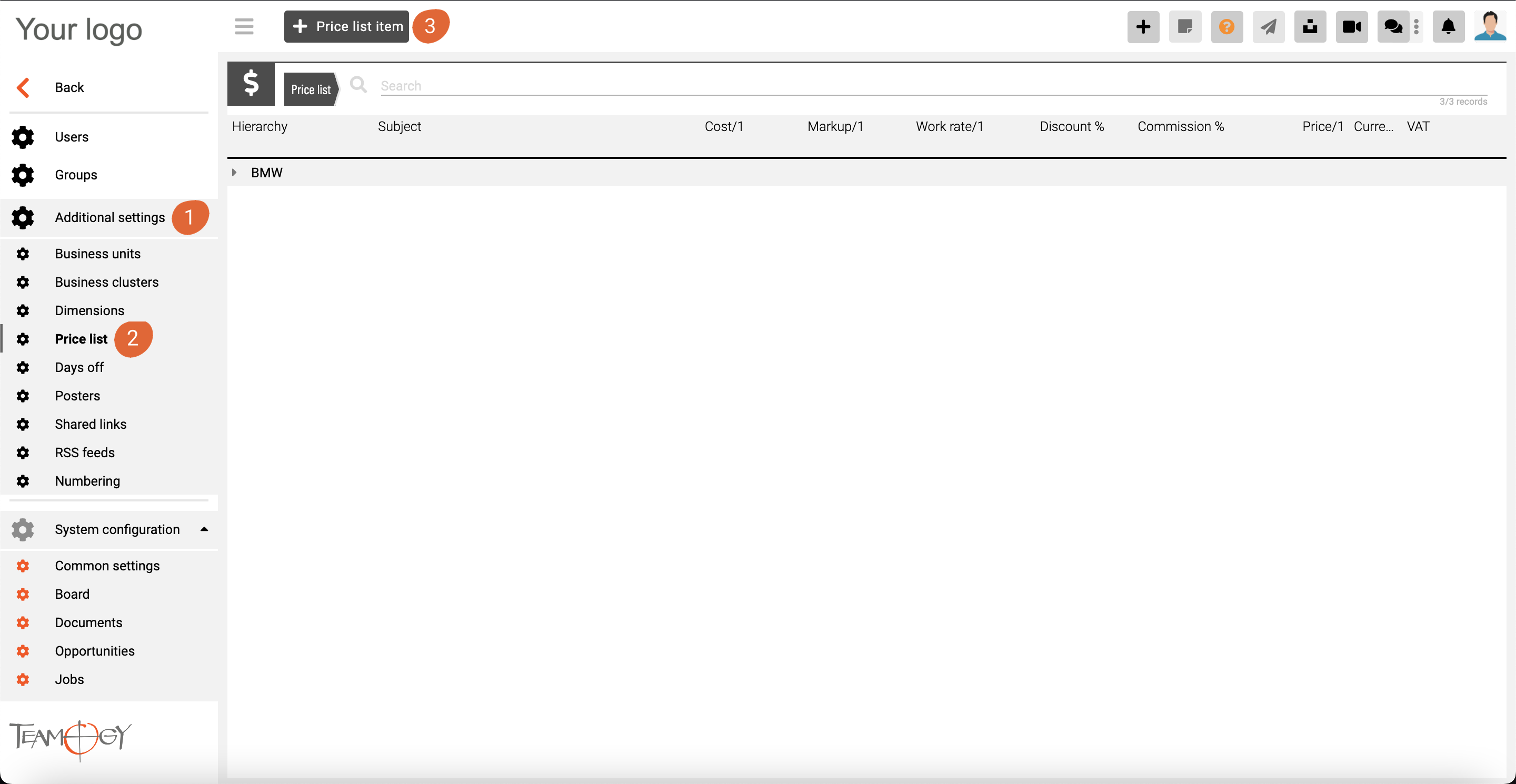
Aby utworzyć nową pozycję do cennika należy przejść do sekcji Konfiguracja – Dodatkowe ustawienia (1) – Cennik (2) oraz Dodaj pozycję cennika (3).
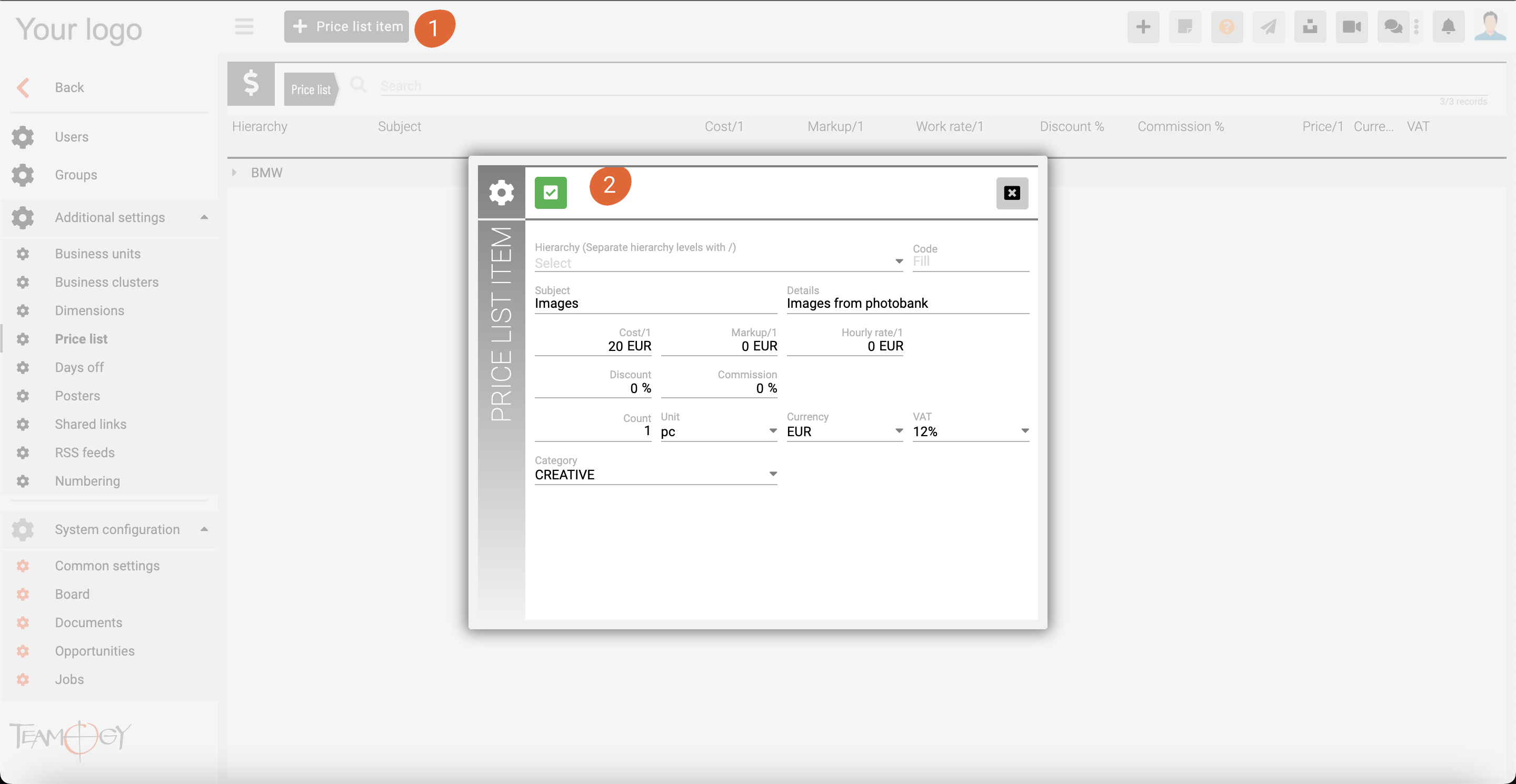
Aby dodać pozycję cennika wystarczy kliknąć przycisk + pozycja cennika i wypełnić wszystkie dane.
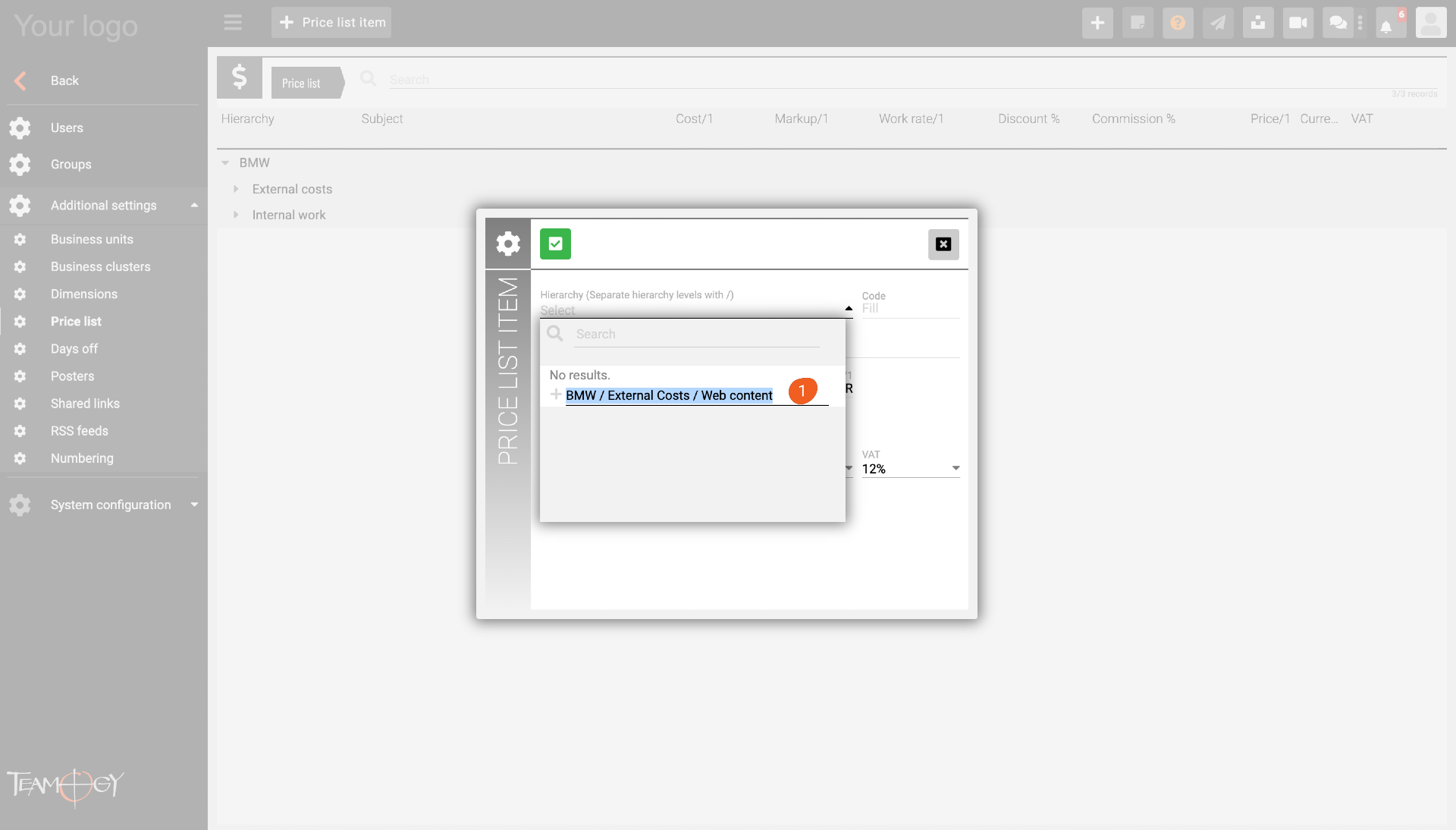
Nowy poziom hierarchii tworzony jest zawsze za pomocą znaku „/” (1) – patrz screen poniżej.
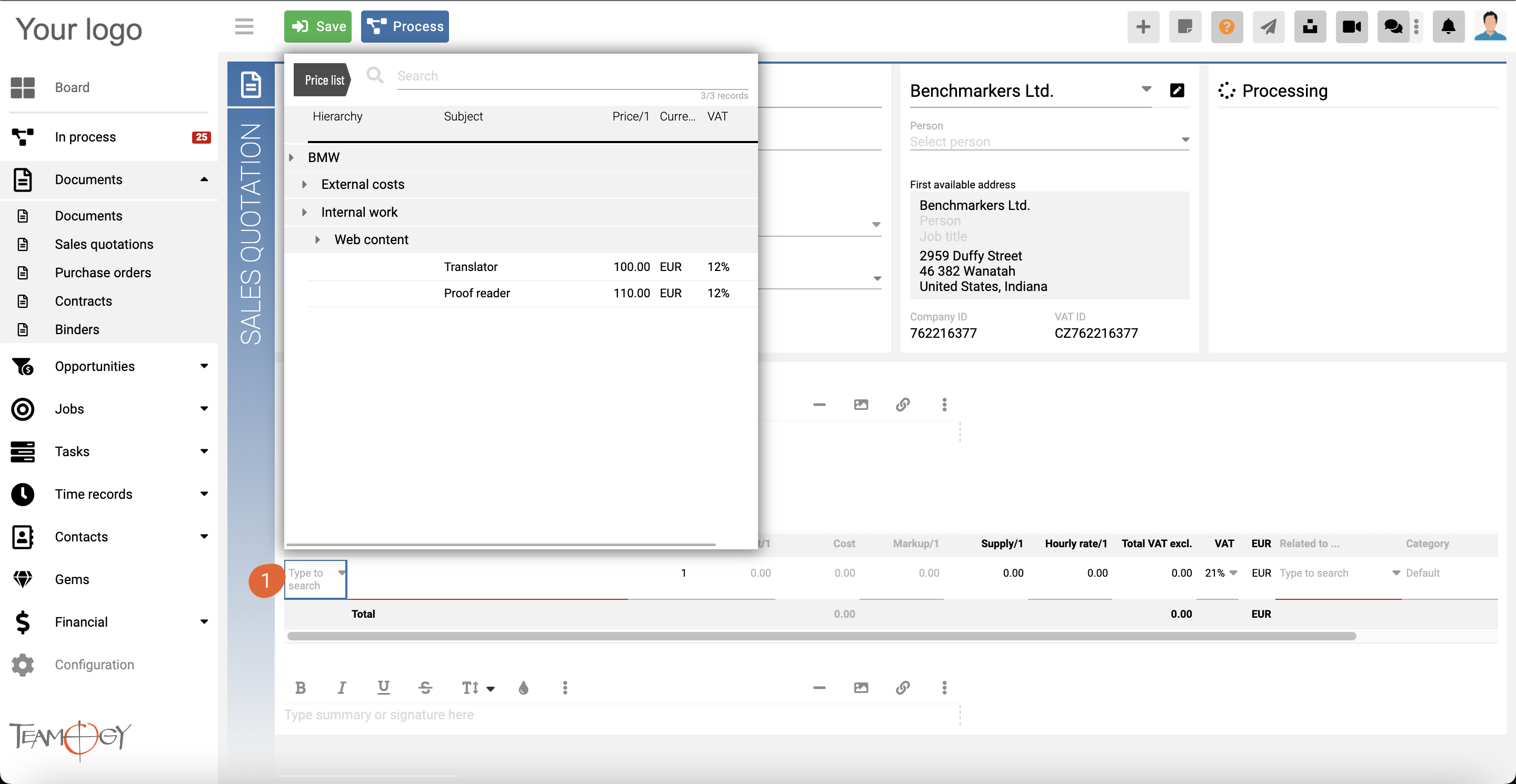
Aby dodać pozycje cennika do Kosztorysu, po prostu kliknij kolumnę „Kod” (1) w tabeli Kosztorysu. Możesz łatwo wyszukać pozycję, której szukasz.
Jak dodać wiele pozycji cennika
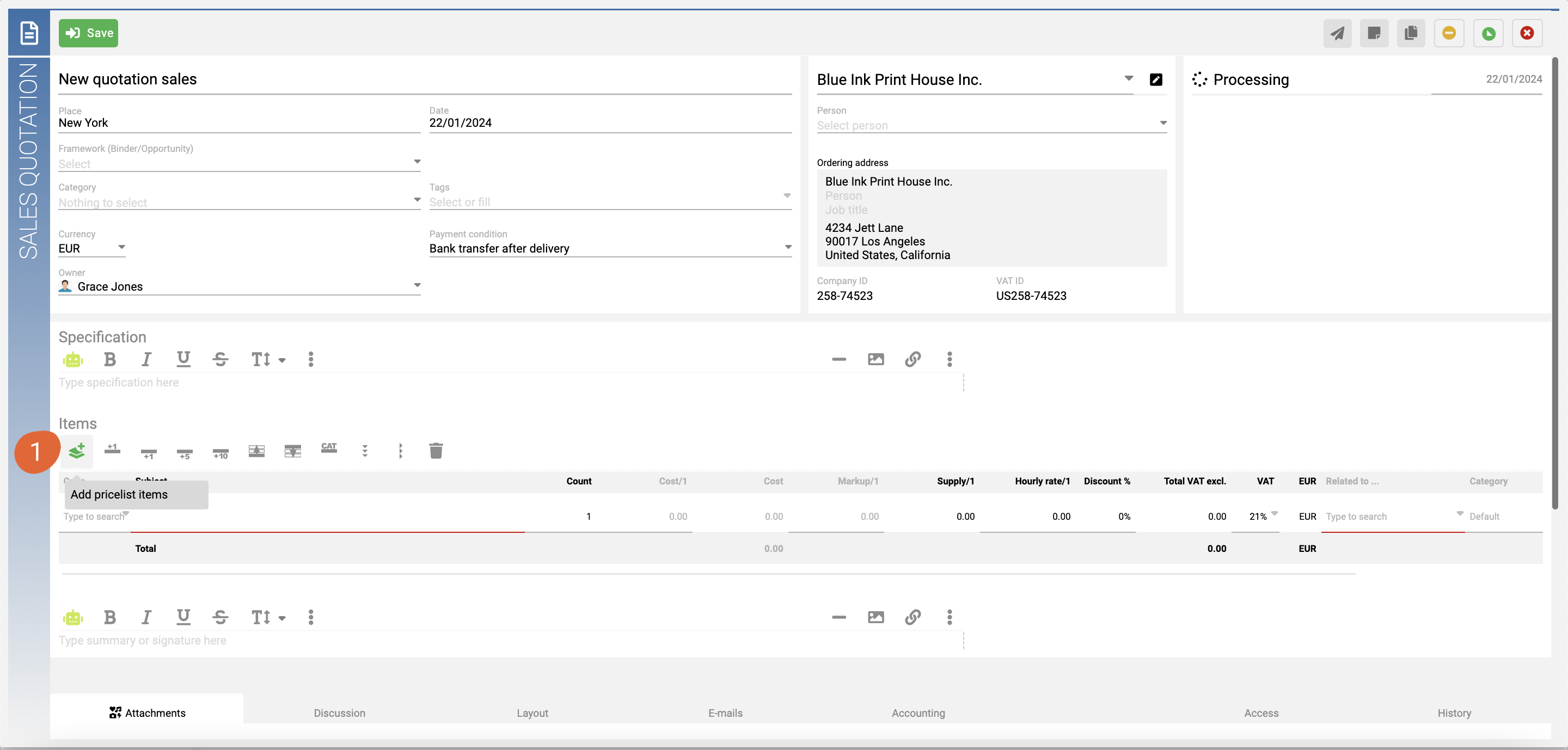
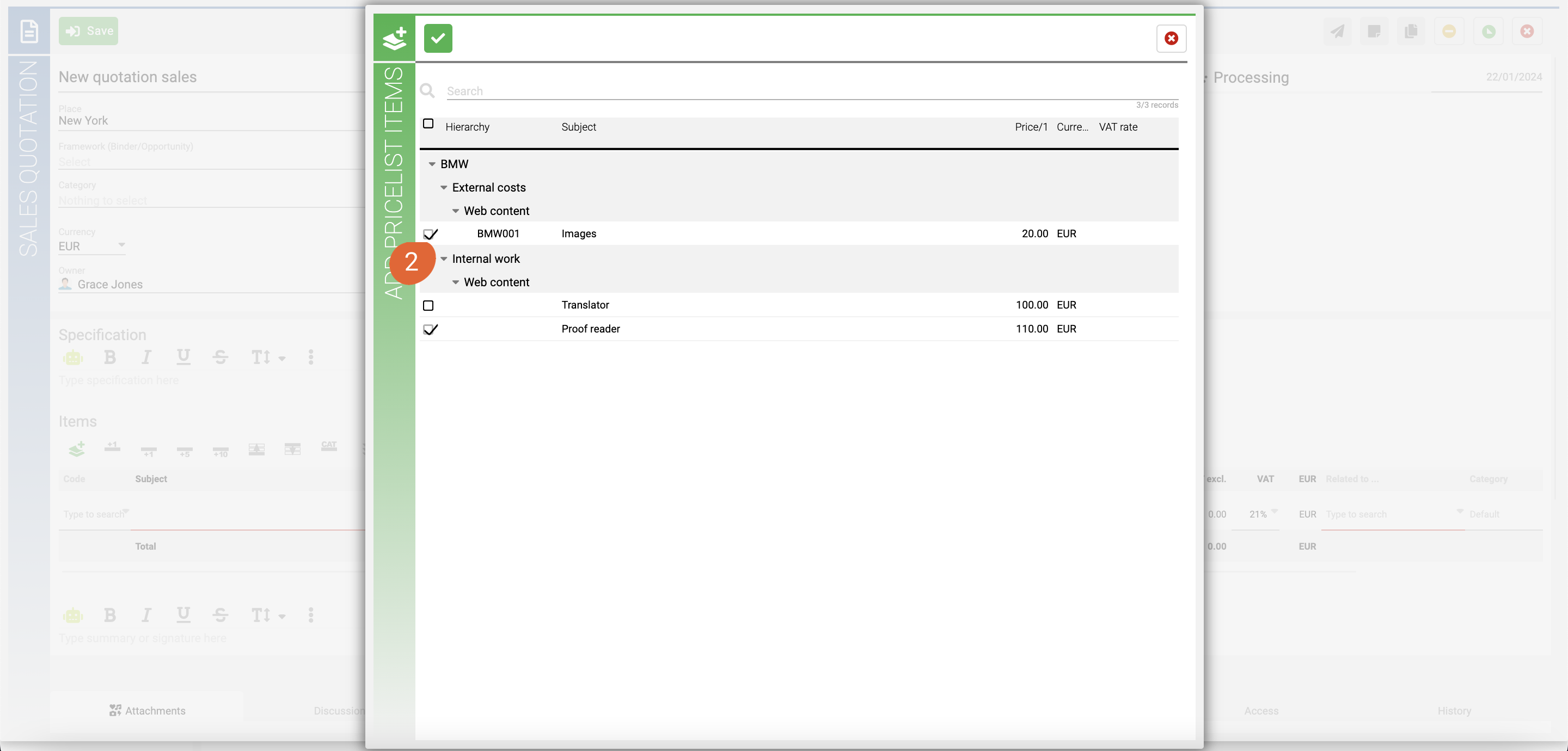
Aby dodać więcej pozycji cennika, wystarczy użyć zielonej ikony Dodaj pozycje cennika (1) widoczne na ekranie. Następnie zaznacz wybrane elementy (2) i to wszystko.
Jak unieważnić wybrane pozycje cennika?
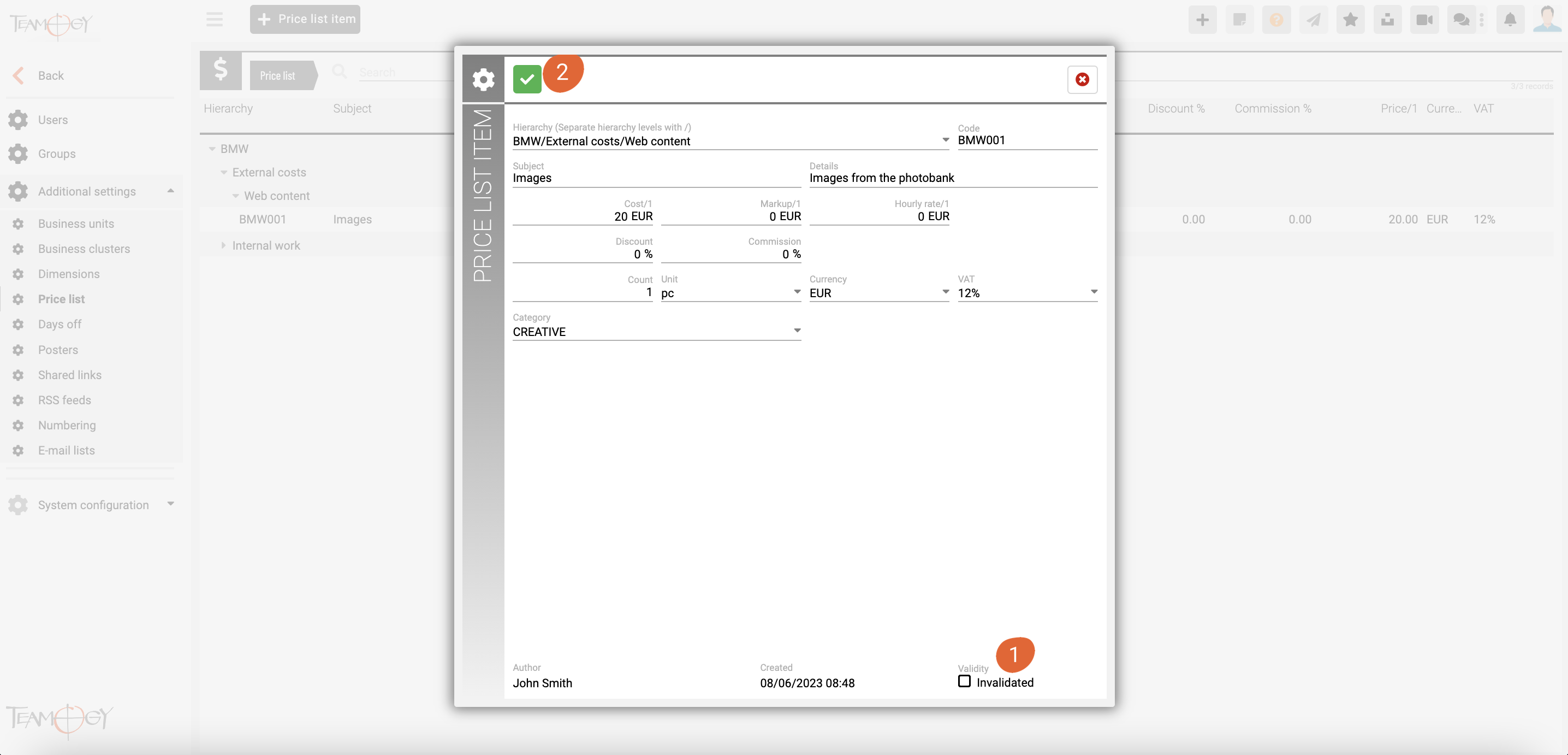
Aby unieważnić pozycję cennika, wystarczy otworzyć ją w menu cennika i zaznaczyć opcję „Unieważnij” (1), a następnie potwierdzić (2).
Get in Touch
If you have problem or need further assistance, do not hesitate contact Teamogy Support. Use online chat (inside Teamogy or everywhere on www.Teamogy.com in the lower right corner) and you will get prompt reply.