
O Pulpicie finansowym
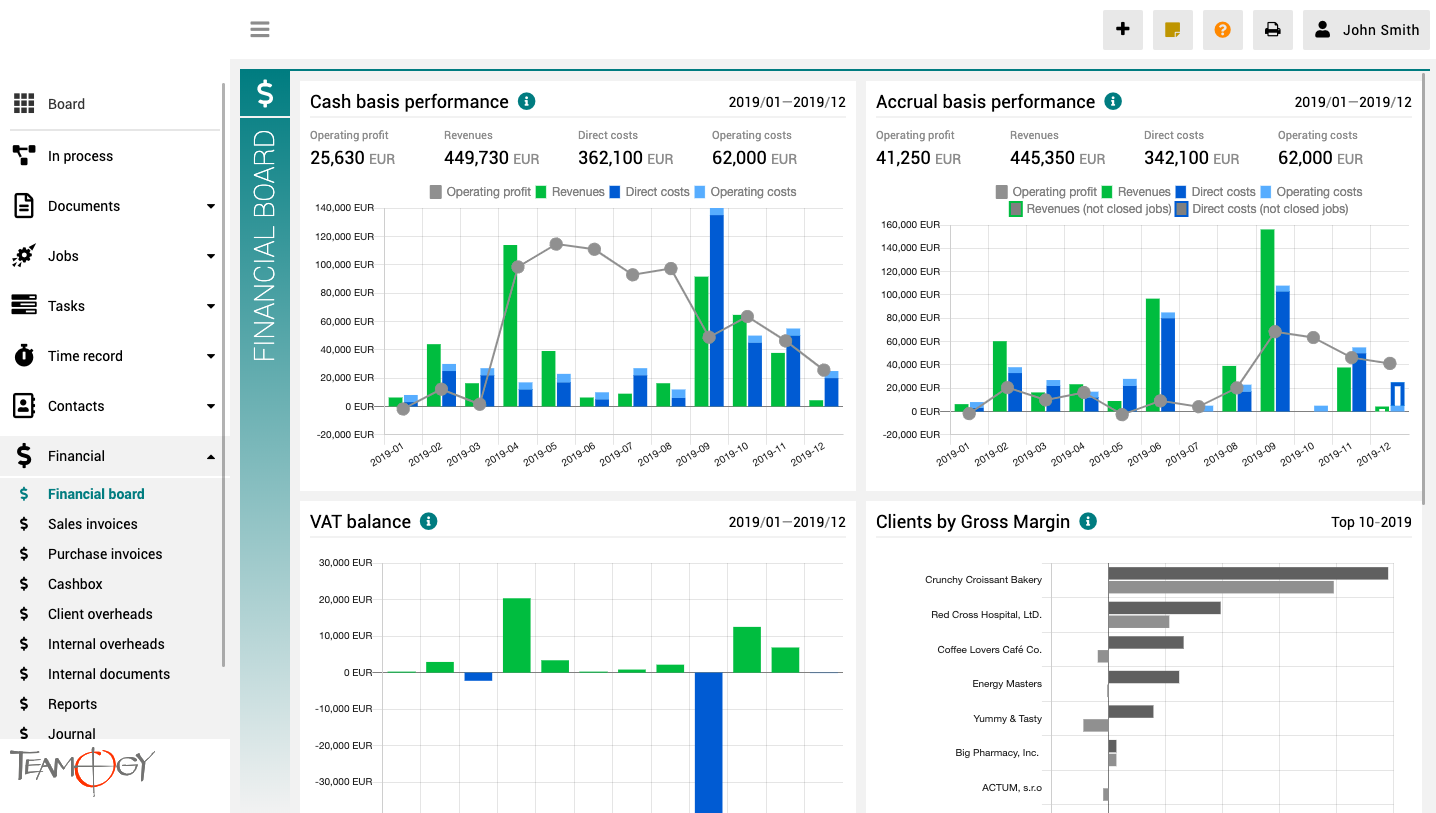
Pulpit finansowy to widok, które zapewnia przejrzysty obraz całej firmy. Zawiera wykresy z kluczowymi wskaźnikami – ogólną ewolucją przychodów i kosztów firmy, według aspektów finansowych i jobów, różne spojrzenia na rentowność i wydajność klienta oraz raport VAT.
Wszystkie wykresy mają opcję wyboru zakresu dat, a dodatkowo raporty klientów mają również opcję monitorowania klientów najlepiej i najgorzej ocenianych.
The system works slow
Do you feel the system is working too slow?Our main goal is to offer you comfortable system. We appreciate that you have written us that the system is working too slow. We would like to ask you to test your connection firstly, because then we can work with your...

Wersja 2.17
Co nowego w wersji 2.17?
Główna funkcjonalność: Zoom
Ulepszenia: Bańka informacyjna
Tworzenie Jobu
Tworzenie Jobu1. W menu nawigacyjnym po lewej stronie, rozwiń sekcję Joby. 2. Kliknij na widok Joby - lista lub Joby - statusy. 3. Kliknij na guzik Nowy Job .4. Uzupełnij wszystkie szczegóły.Pola obligatoryjne są podkreślone na czerwono (mogą być różne w zależności od...
Nowa notatka ze spotkania
Nowa notatka ze spotkania1. W rozwijanym menu po lewej stronie wybierz i rozwiń Dokumenty. 2. Kliknij w Moje Dokumenty lub Wszystkie Dokumenty. 3. Kliknij w Nowy dokument. 4. Wybierz Notatka ze spotkania . 5. Uzupełnij szczegóły. Pola obligatoryjne są podkreślone na...
Nowa Umowa
Nowa Umowa1. W rozwijanym menu po lewej stronie wybierz Dokumenty. 2. Kliknij w Moje Dokumenty lub Wszystkie Dokumenty. 3. Kliknij w Nowy dokument. 4. Wybierz Nowy dokument. 5. Uzupełnij wszystkie szczegóły.Pola obligatoryjne są podkreślone na czerwono (mogą być różne...
Nowa Umowa
Nowa Umowa1. W rozwijanym menu po lewej stronie wybierz Dokumenty. 2. Kliknij w Moje Dokumenty lub Wszystkie Dokumenty. 3. Kliknij w Nowy dokument. 4. Wybierz Nowy dokument. 5. Uzupełnij wszystkie szczegóły.Pola obligatoryjne są podkreślone na czerwono (mogą być różne...
Kategorie
Kategorie
KategorieKategorie pomagają sortować rekordy w Teamogy. W domyślnych ustawieniach systemu istnieje kilka predefiniowanych kategorii, które można łatwo zmieniać / rozszerzać dla każdego rodzaju rekordów w Teamogy. Jeśli chcesz wybrać kategorię, sprawdź GIF poniżej. Ten...
Statusy
Statusy Każdy typ rekordu, Dokumenty, Joby, Zadania, Faktury… w Teamogy może mieć swój własny zestaw statusów, które pomogą ci łatwo zobaczyć rzeczywisty postęp rekordu. Statusy można przypisywać ręcznie lub są one sterowane przez automatyczną procedurę...
Układ wydruku
Układ wydrukuW tym podręczniku dowiesz się jak skonfigurować układ wydruku w dokumentach. Możesz zastosować tę instrukcję do wszystkich elementów Teamogy. 1. W menu nawigacyjnym po lewej stronie Rozwiń Dokumenty. 2. Kliknij w Moje Dokumenty lub Wszystkie Dokumenty. 3....
Skontaktuj się z nami
Jeśli nadal masz jakiekolwiek pytania lub potrzebujesz dalszej pomocy, skontaktuj się z pomocą techniczną Teamogy. Możesz korzystać z czatu online (wewnątrz Teamogy lub w dowolnym miejscu www.Teamogy.com w prawym dolnym rogu) a otrzymasz szybką odpowiedź.