
O Pulpicie finansowym
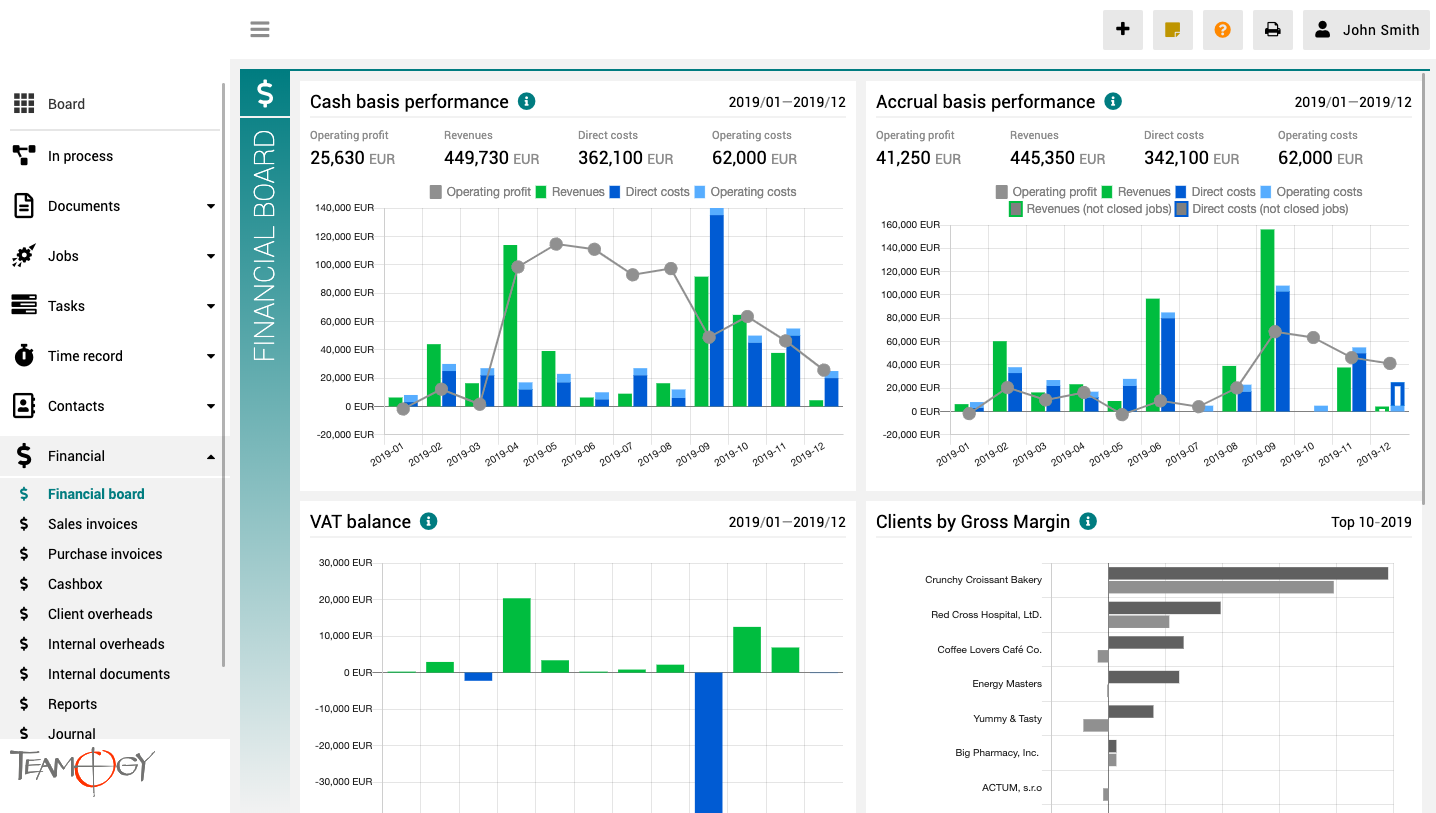
Pulpit finansowy to widok, które zapewnia przejrzysty obraz całej firmy. Zawiera wykresy z kluczowymi wskaźnikami – ogólną ewolucją przychodów i kosztów firmy, według aspektów finansowych i jobów, różne spojrzenia na rentowność i wydajność klienta oraz raport VAT.
Wszystkie wykresy mają opcję wyboru zakresu dat, a dodatkowo raporty klientów mają również opcję monitorowania klientów najlepiej i najgorzej ocenianych.
Konfiguracja nagłówka dokumentu
Konfiguracja nagłówka dokumentuNagłówek dokumentu składa się z logo Twojej firmy i domyślnych informacji wspólnych dla korespondencji handlowej. Teamogy jest bardzo elastycznym systemem i nagłówek dokumentu można również dostosowywać lub modyfikować. Skontaktuj się...
O Jobach
O JobachJoby są centralnym miejscem całego systemu. W jobie jest prezentowany kosztorys dla klienta, to tutaj gromadzone są faktury kosztowe oraz sprzedażowe dotyczące danego projektu. Do jobu przypisywane są zadania dla poszczególnych członków zespołu, oraz...
Przybliżenie z 1 do 5 tygodni
Przybliżenie z 1 do 5 tygodniMożliwe jest także przybliżenie z 1 tygodnia do 5 tygodni. Im więcej tygodni wybierzesz, tym więcej tygodni będzie dostępnych do przeglądu. Jeden tydzień jest zalecany do codziennej pracy z Timesheet recorderem, 4 lub 5 tygodni do...
Zmiana daty w kalendarzu
Zmiana daty w kalendarzuPo otwarciu Timesheet recordera pokazuje on dzisiejszą datę i dni, z których wyświetlane są timesheety. Jeśli chcesz sprawdzić timesheety z innych tygodni, miesięcy lub innego okresu, możesz zmienić datę w kalendarzu na wcześniejszą. Sprawdź...
Układ
Układ
Statusy zadań - układWidok statusy zadań ułatwia koordynację zadań i ich statusów Łatwo jest sprawdzić status zadania wszystkich / wybranych pracowników w ciągu kilku sekund. Opis kolumn Po pierwsze, znajdziesz tu nazwisko pracownika (np. Frank Sample, George Simon),...
Plan zajętości – jak to działa
Plan zajętości - jak to działaPo pierwsze, uruchom naszą instrukcję, tworząc nowe zadanie. Tutaj znajduje się link do tworzenia nowego zadania. Na poniższym ekranie możesz zobaczyć domyślną sytuację po utworzeniu zadania. Nazwijmy te części wykresu, które są w tej...
Utwórz zadanie z widoku zadań II
Utwórz zadanie z widoku zadań IIPrzedstawiamy szybkie sposoby korzystania z Teamogy. Poniżej opiszemy kolejny szybki sposób na utworzenie zadania. Sprawdź GIF poniżej, aby dowiedzieć się, jak szybko utworzyć zadanie. Najpierw przejdź do widoku statusów zadań, a...
Utwórz zadanie z jobu
Utwórz zadanie z jobu1. W menu nawigacji po lewej stronie rozwiń Joby. 2. Kliknij na Joby - statusy lub Joby - lista i wybierz istniejący Job. 3. Kliknij na zadaniu.4. Uzupełnij wszystkie szczegóły. Dane obowiązkowe są podkreślone na czerwono (mogą się różnić w...
Plan zajętości – układ
Plan zajętości - układ Plan zajętości to wizualny przegląd wszystkich zadań przypisanych do osoby, zespołu lub całej firmy. Pasek akcji zawiera następujące opcje: 1. Wybór osoby lub zespołu w tym miejscu możesz wybrać osobę lub zespół. Wyświetlane są wszystkie zadania...
Skontaktuj się z nami
Jeśli nadal masz jakiekolwiek pytania lub potrzebujesz dalszej pomocy, skontaktuj się z pomocą techniczną Teamogy. Możesz korzystać z czatu online (wewnątrz Teamogy lub w dowolnym miejscu www.Teamogy.com w prawym dolnym rogu) a otrzymasz szybką odpowiedź.