
O Pulpicie finansowym
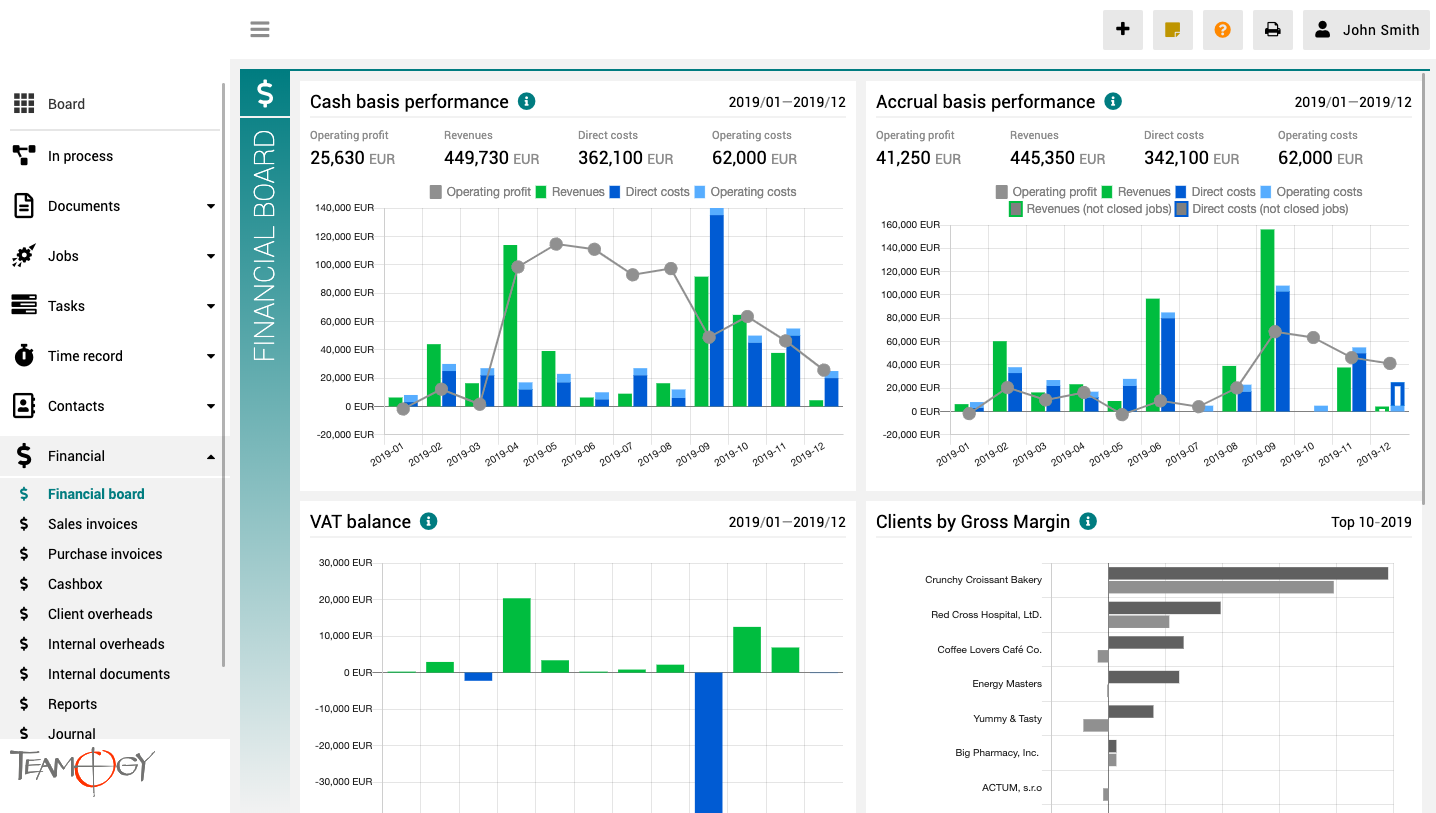
Pulpit finansowy to widok, które zapewnia przejrzysty obraz całej firmy. Zawiera wykresy z kluczowymi wskaźnikami – ogólną ewolucją przychodów i kosztów firmy, według aspektów finansowych i jobów, różne spojrzenia na rentowność i wydajność klienta oraz raport VAT.
Wszystkie wykresy mają opcję wyboru zakresu dat, a dodatkowo raporty klientów mają również opcję monitorowania klientów najlepiej i najgorzej ocenianych.
Notatka ze spotkania
Notatka ze spotkaniaRaport ze spotkania jest właściwym dokumentem, jeśli chcesz zapisać coś ze spotkania z zespołem, kierownictwem lub klientem. Notatka ze spotkania jest przydatnym dokumentem dla każdej agencji. Zawsze bardzo ważne jest spisanie podsumowania /...
O Zamówieniach
O ZamówieniachZewnętrzni podwykonawcy i dostawcy są ważnym elementem w realizacji zlecenia dla każdego klienta. Nie jest łatwo mieć oko na wszystkie związane z tym działania: koordynację i pilnowanie terminów dostarczonych towarów lub usług oraz akceptację i...
Tabela kosztorysu
Tabela kosztorysuTabela jest najważniejszą częścią kosztorysu i dlatego ważne jest wiedzieć jak należy z nią pracować. Nazwa kolumny Opis Czy jest na wydruku PDF? Temat Nazwa pozycji kosztorysu. TAK Szczegóły Krótki opis danej pozycji. TAK (jeśli jest takie...
Szczegóły Timesheetu
Szczegóły TimesheetuKilka rzeczy, które należy wiedzieć o timesheetach: Rejestrowany czas jest wyświetlany. Czerwona ikona czas zarejestrowany na Budżecie wewnętrznym. Pomarańczowa ikona czas zarejestrowany na Jobie. Numer zadania jeśli czas rejestrowany jest na...
Link do maila
Link do mailaGmail W sekcji "lista współpracowników" na Twoim pulpicie znajdziesz informacje kontaktowe. Jest tam również link do maila (1) , wystarczy w niego kliknąć. Jeżeli Twoje ustawienia są ok, przeglądarka automatycznie otworzy nową wiadomość Gmail z...
Nowy timesheet z widoku planu zajętości
Nowy timesheet z widoku planu zajętościTimesheety mogą być tworzone bezpośrednio z widoku Planu zajętości. Jest to bardzo przydatne dla użytkowników korzystających z zadań. Po zakończeniu części pracy nad danym Zadaniem, zarejestrujmy w systemie spędzony nad nim czas....
Tworzenie timesheetu w planerze zadań
Tabela zamówienia
Tabela zamówieniaBardzo ważna jest znajomość pracy z tabelą przy zamówieniu. Spójrz na tabelę poniżej. Tabela w zamówieniach jest znacznie prostsza niż w kosztorysie. Wartości w kolumnie Wartość razem to wartości podane jako Wartość netto pomnożona przez liczbę. Jeśli...
O Kosztorysie
O KosztorysieKosztorys jest kluczowym dokumentem w systemie Teamogy. Dobrze wykonana oferta ma kluczowe znaczenie dla wykonania dochodowej pracy. Upewnij się, że masz projekt dokumentu i jego treść pod kontrolą, zanim opuści on agencję. Stworzenie kosztorysu za pomocą...
O dokumencie
O dokumencieDokument jest podstawowym typem dokumentu w systemie Teamogy. Użyj Dokumentu, aby utworzyć prosty dokument, taki jak list, zaproszenie lub dowolny dokument ogólny. Umożliwia on łatwe tworzenie dokumentów z nagłówkiem i tekstem głównym. Możesz łatwo...
Skontaktuj się z nami
Jeśli nadal masz jakiekolwiek pytania lub potrzebujesz dalszej pomocy, skontaktuj się z pomocą techniczną Teamogy. Możesz korzystać z czatu online (wewnątrz Teamogy lub w dowolnym miejscu www.Teamogy.com w prawym dolnym rogu) a otrzymasz szybką odpowiedź.