
O Pulpicie finansowym
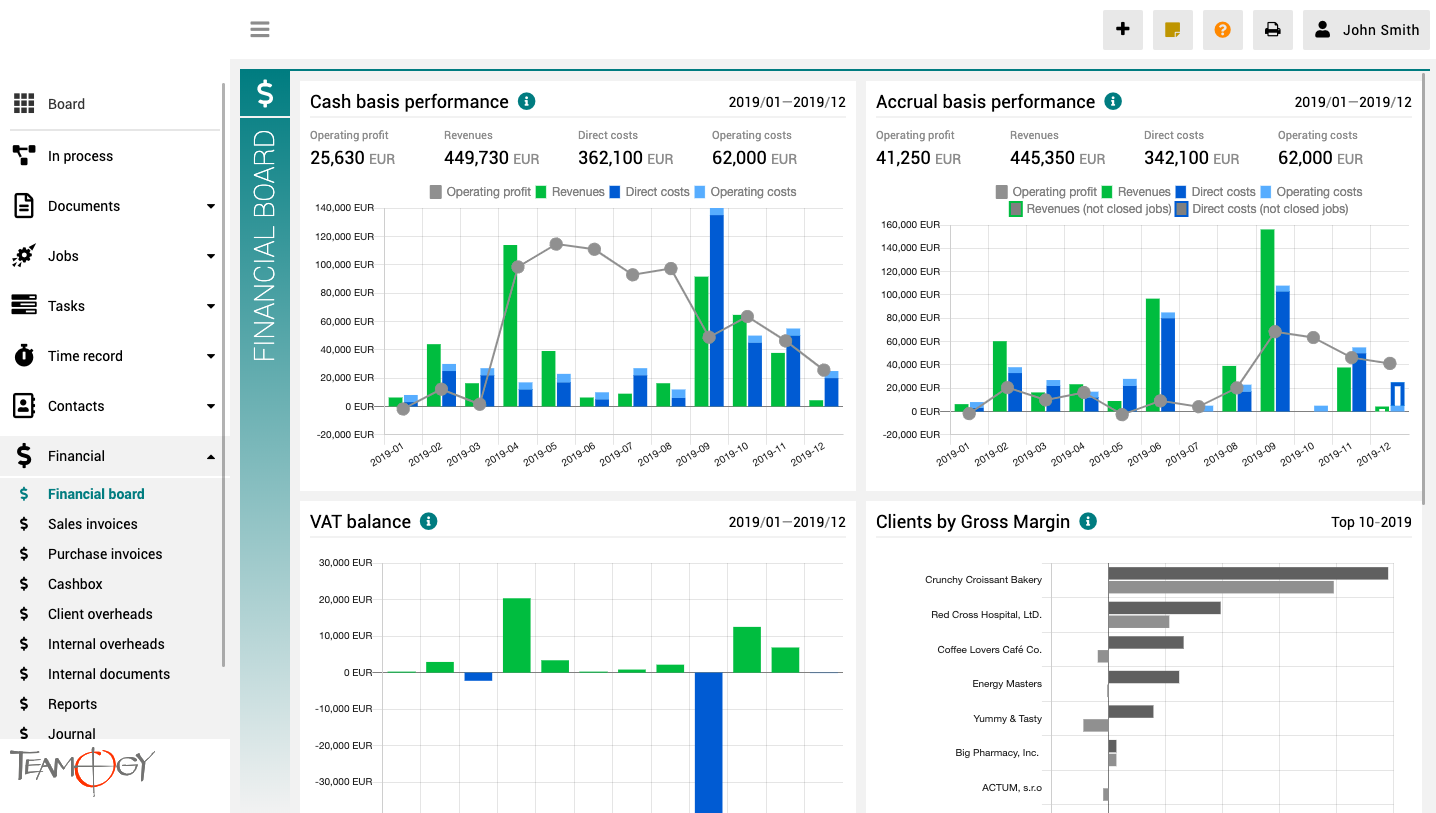
Pulpit finansowy to widok, które zapewnia przejrzysty obraz całej firmy. Zawiera wykresy z kluczowymi wskaźnikami – ogólną ewolucją przychodów i kosztów firmy, według aspektów finansowych i jobów, różne spojrzenia na rentowność i wydajność klienta oraz raport VAT.
Wszystkie wykresy mają opcję wyboru zakresu dat, a dodatkowo raporty klientów mają również opcję monitorowania klientów najlepiej i najgorzej ocenianych.
Kontakty
KontaktyKontakty to miejsce do zarządzania dużą liczbą kontaktów biznesowych i ich danymi. Kontakty w systemie Teamogy są podzielone na pięć zakładek: Firmy, Osoby, Brandy, Dostawcy i Klienci. W widoku Firmy zobaczysz listę wszystkich firm zapisanych w...
Wprowadź podstawowe dane firmy
Wprowadź podstawowe dane firmy Najpierw otwórz firmę, której dane chcesz edytować. Przeczytaj więcej w artykule Znajdź firmę. 1.Kliknij przycisk edycji. 2. Uzupełnij dane. Pola obligatoryjne są podkreślone na czerwono (mogą być różne w zależności od ustawień...
Znajdź firmę
Znajdź firmę1. W menu po lewej stronie wyszukaj zakładkę Kontakty. 2. Kliknij w widok Firmy. 3. Wpisz co najmniej 3 pierwsze litery nazwy firmy i kliknij enter. Istnieje kilka sposobów w jaki można wyszukać daną firmę. Możesz również wpisać trzy ostatnie litery nazwy...
Lista współpracowników
Lista współpracowników1. Jest to miejsce, gdzie możesz znaleźć wszystkich swoich współpracowników oraz ich dane kontaktowe. 2. Możesz sprawdzić informację o współpracowniku i nazwę agencji, do której jest przypisany. Są również ikony, które pokazują status online,...
Dodaj kolejny adres
Dodaj kolejny adresKażda firma może mieć kilka różnych adresów, takich jak oficjalny adres rejestracji, adres korespondencyjny, adresy poszczególnych oddziałów. Teamogy pozwala zachować je wszystkie bezpiecznie. 1. W zakładce adresy, kliknij Dodaj nowy adres. ...
Moje notatki
Moje notatkiTa funkcja umożliwia dokumentowanie wszelkich komentarzy, przypomnień lub innych notatek. Możesz wprowadzić te notatki bezpośrednio z poziomu Pulpitu. Są dwa rodzaje notatek - firmowe i osobiste. Oba są prywatne i widoczne jedynie dla Ciebie. Jest to...
O Pulpicie
O PulpiciePulpit jest stroną startową Twojego Teamogy. Kiedy się zalogujesz, pulpit będzie pierwszą stroną, którą zobaczysz. Na pulpicie możesz znaleźć ulubione linki agencyjne, które mogą być dostosowane do każdej agencji. Możesz również zobaczyć Listę...
Przełączanie między agencjami
Przełączanie między agencjamiDo swojego konta Teamogy możesz mieć powiązanych więcej niż jedną agencję - Możesz dodać inne spółki z grupy lub konto DEMO na potrzeby testów i szkoleń. Będziesz mógł przełączać się między agencjami. Upewnij się, że tworzysz prawidłowe...
Utwórz nową osobę w widoku firm
Dodaj nową osobę z widoku firm1.W menu po lewej stronie wyszukaj Kontakty. 2. Kliknij na widok Firmy lub Osoby. 3. Kliknij w Nowa osoba. 2. Uzupełnij dane. Pola obligatoryjne są podkreślone na czerwono ( mogą być różne w zależności od ustawień regionalnych).4....
Utwórz firmę
Utwórz firmęSą dwie opcje utworzenia kontaktu. Pierwsza opcja: Nowa firma z widoku kontaktów 1. W menu po lewej stronie wyszukaj zakładkę Kontakty. 2. Kliknij w widok Firmy. 3. Kliknij w guzik Nowa firma.4. Uzupełnij wszystkie szczegóły. Obowiązkowe pola są...
Skontaktuj się z nami
Jeśli nadal masz jakiekolwiek pytania lub potrzebujesz dalszej pomocy, skontaktuj się z pomocą techniczną Teamogy. Możesz korzystać z czatu online (wewnątrz Teamogy lub w dowolnym miejscu www.Teamogy.com w prawym dolnym rogu) a otrzymasz szybką odpowiedź.