
O Pulpicie finansowym
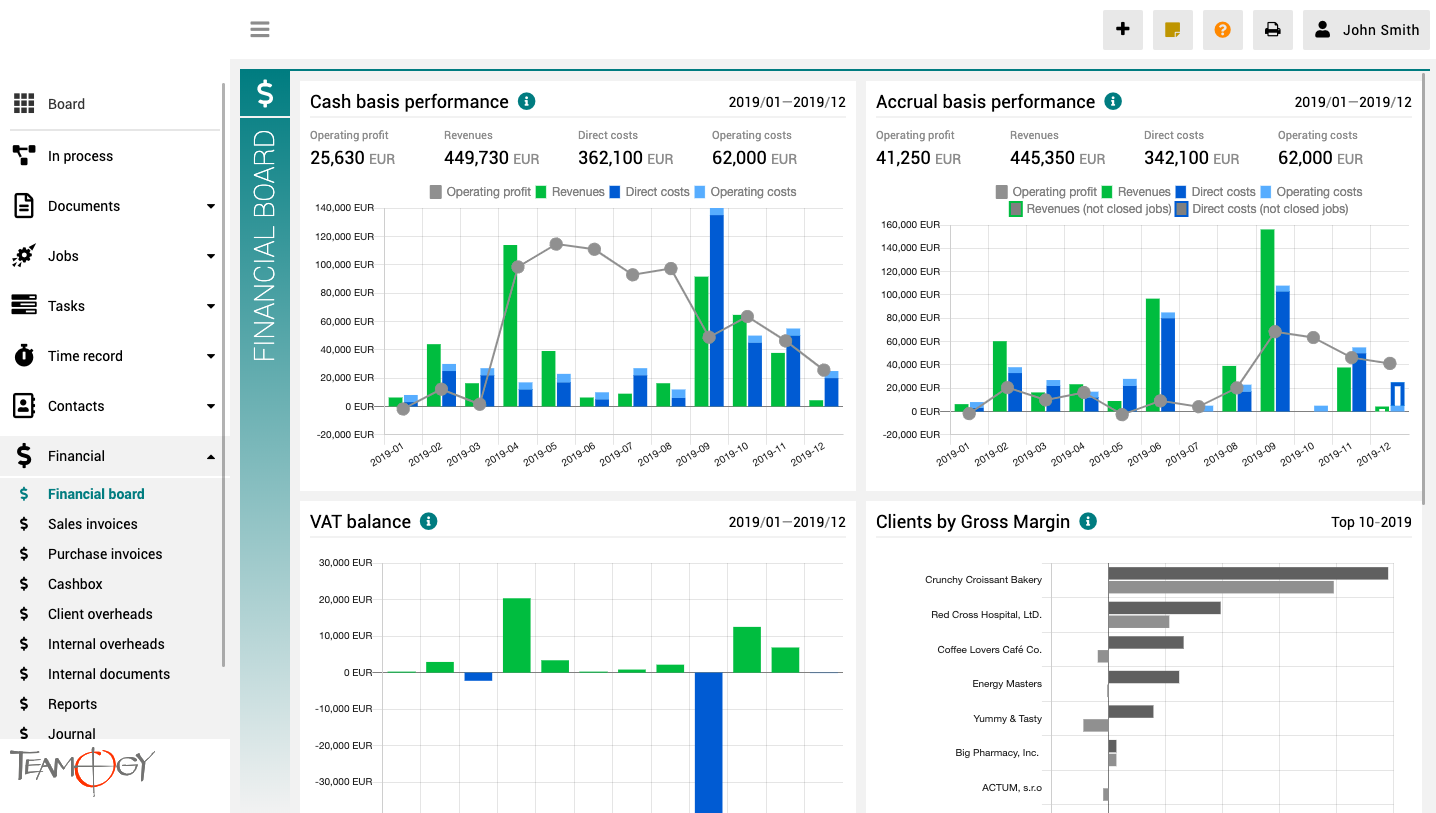
Pulpit finansowy to miejsce, które zapewnia wyraźny obraz całej agencji. Zawiera wykresy z kluczowymi wskaźnikami – ogólną ewolucję przychodów i kosztów agencji, zgodnie z aspektami finansowymi i jobu, różne poglądy na rentowność i wydajność klienta oraz raport VAT.
Wszystkie wykresy mają opcję wyboru zakresu dat, a dodatkowo raporty klientów mają również opcję monitorowania klientów najlepiej i najgorzej ocenianych.
Utwórz firmę
Utwórz firmęSą dwie opcje utworzenia kontaktu. Pierwsza opcja: Nowa firma z widoku kontaktów 1. W menu po lewej stronie wyszukaj zakładkę Kontakty. 2. Kliknij w widok Firmy. 3. Kliknij w guzik Nowa firma.4. Uzupełnij wszystkie szczegóły. Obowiązkowe pola są...
Utwórz osobę
Dodaj nową osobę z poziomu firmy.Otwórz firmę do której chcesz dodać nową osobę. Przeczytaj więcej w Znajdź firmę artykuł. 1. Na zakładce Osoby kliknij w Dodaj nową osobę. 2. Uzupełnij dane. Pola obligatoryjne są podkreślone na czerwono ( mogą być różne w...
Wyślij kartkę z informacją
Wyślij kartkę z informacją1.Dodaj nową kartkę z informacją. 2. Kliknij na ikonę koperty. Wybierz osobę do której chcesz wysłać informację.3. Wiadomość została wysłana do Twojego kolegi i będzie wyświetlona na jej / jego pulpicie.Get in Touch If you have problem or...
Powiadomienie o opuszczeniu strony
Powiadomienie o opuszczeniu stronyWyobraź sobie sytuację , kiedy pracując nad dużym dokumentem nie zapisałeś go. I przez pomyłkę opuściłeś stronę. Ups... Straciłeś swoją całą pracę. Sprawdźmy jak można tego uniknąć. 1. Kliknij na swoje imię w strefie użytkownika w...
Zmiana barw systemu
Zmiana barw systemu1. Kliknij na swoje imię w strefie użytkownika w prawym górnym rogu ekranu.2. Kliknij na Ustawienia użytkownika.3. Wybierz kolor tła , którego chcesz używać. 4. Kliknij w OK .5. Idealnie! Barwy systemu zostały zmienione. Sprawdź ciemną wersję...
Wstaw zdjęcie
Wstaw zdjęcie1. Kliknij na swoje imię w strefie użytkownika w prawym górnym rogu ekranu.2. Kliknij w Ustawienia użytkownika.3. Kliknij na Załaduj. Wybierz zdjęcie ze swojego urządzenia. 4. Kliknij w OK .5. Idealnie! Twoje zdjęcie profilowe zostało zmienione. Jeśli nie...
Wyloguj się
Wyloguj się1.Kliknij na nazwie użytkownika w strefie użytkownika w prawym górnym rogu ekranu.2. Kliknij Wyloguj się .3. Teraz jesteś wylogowany.Ze względów bezpieczeństwa rekomendujemy żeby wylogowywać się za każdym razem kiedy kończysz pracę z Teamogy lub kiedy...
Logowanie na nowym urządzeniu
Logowanie na nowym urządzeniu1. Przejdź do strony logowania Teamogy. Wprowadź swoją nazwę użytkownika i osobiste hasło.2. Wprowadź kod uwierzytelniający. Kod jest wysyłany na numer telefonu komórkowego przypisanego do konta użytkownika.Jeśli nie otrzymasz kodu...
Zapomniane hasło
Zapomniane hasłoJeżeli zapomnisz swojego hasła do Teamogy wykonaj poniższe kroki aby móc ponownie zalogować się do systemu. 1. Wybierz opcję: "Zapomniałeś hasła?"na stronie logowania. 2. Wprowadź nazwę użytkownika. Otrzymasz kod uwierzytelniający na numer telefonu...
Logowanie
LogowanieUżyj swojej nazwy użytkownika i hasła do logowania. Jeśli zalogujesz się po raz pierwszy z nowego urządzenia, konieczne będzie również wprowadzenie kodu uwierzytelniającego. Kod wysyłany jest na numer telefonu komórkowego przypisanego do konta...
Skontaktuj się z nami
Jeśli nadal masz jakiekolwiek pytania lub potrzebujesz dalszej pomocy, skontaktuj się z pomocą techniczną Teamogy. Możesz korzystać z czatu online (wewnątrz Teamogy lub w dowolnym miejscu www.Teamogy.com w prawym dolnym rogu) a otrzymasz szybką odpowiedź.