
O Pulpicie finansowym
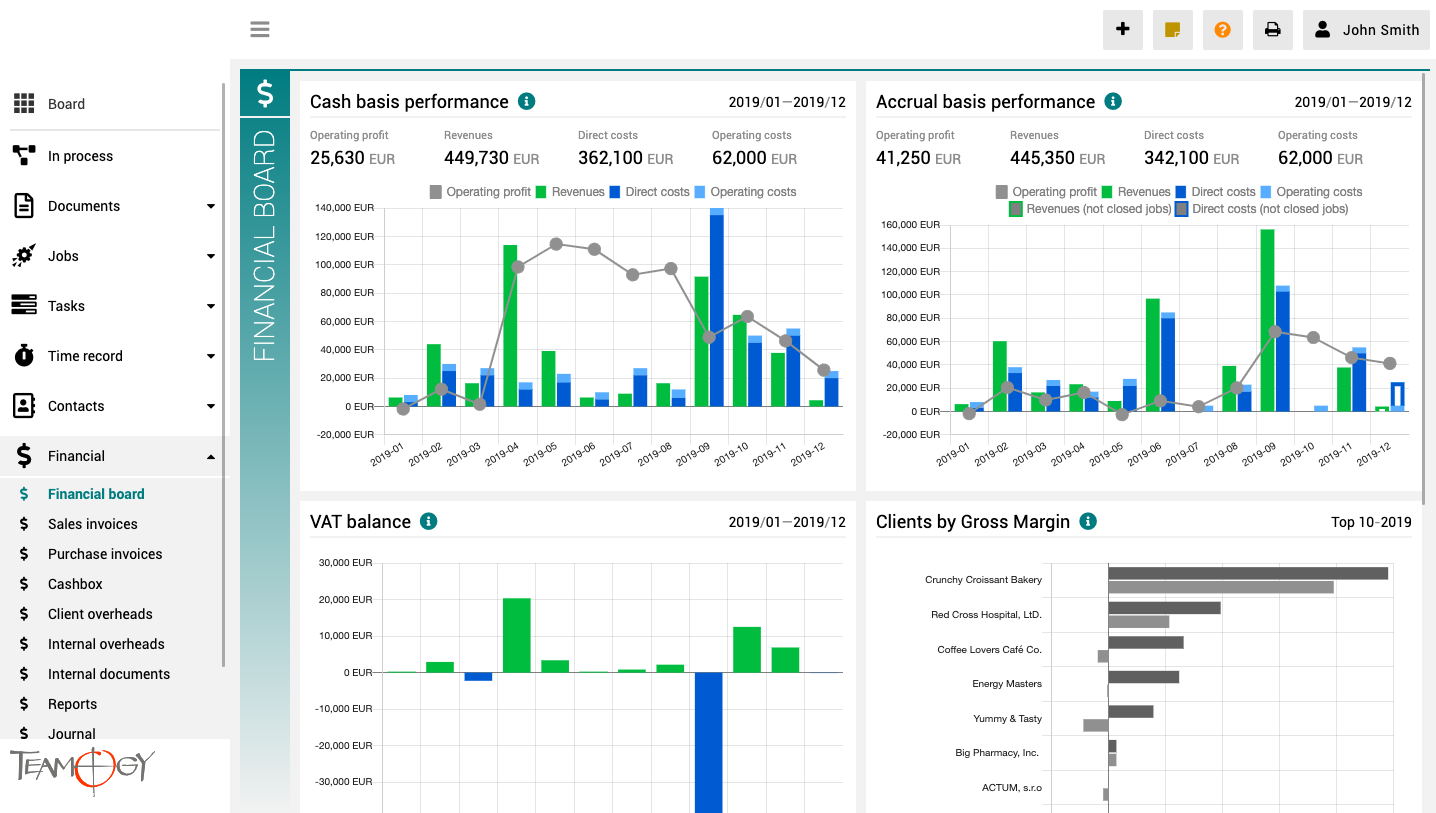
Pulpit finansowy to miejsce, które zapewnia wyraźny obraz całej agencji. Zawiera wykresy z kluczowymi wskaźnikami – ogólną ewolucję przychodów i kosztów agencji, zgodnie z aspektami finansowymi i jobu, różne poglądy na rentowność i wydajność klienta oraz raport VAT.
Wszystkie wykresy mają opcję wyboru zakresu dat, a dodatkowo raporty klientów mają również opcję monitorowania klientów najlepiej i najgorzej ocenianych.
New Document Types
New Document TypesThese are the most used documents types that are predefined in Teamogy - Basic Document, Sales Quotation, Purchase Order, Contract, Meeting Report and any agency can start using them immediately. However, Teamogy is a very flexible system and adding...
Access Rights
Vat A value-added tax (VAT) is a consumption tax placed on a product or service. We will set up a default VAT rates for you based on your country. VAT rates will be ready for you at the beginning of using Teamogy. We calculate with case you would like to add...
Logo
Logo Every our Client could customize Teamogy. You could also change a logo. How to do it? 1. In the left navigation menu unroll Configuration. 2. Click on Register. 3. Use breadcrumb Main key. 4. Choose LOGO. 5. Now open Logo. In the column Ownership should...
Logowanie na nowym urządzeniu
Logowanie na nowym urządzeniu1. Przejdź do strony logowania Teamogy. Wprowadź swoją nazwę użytkownika i osobiste hasło.2. Wprowadź kod uwierzytelniający. Kod jest wysyłany na numer telefonu komórkowego przypisanego do konta użytkownika.Jeśli nie otrzymasz kodu...
Ledger
Reports 1. In the left navigation menu unroll Financial. 2. Click on Reports. Now, you are in the view Reports. It is a overview of profitability the Job. You could compare quoted values with real values. If your Job was non profit, Teamogy will mark these...
Nowa płatność gotówkowa
Nowa płatność gotówkowa 1. W menu nawigacyjnym po lewej stronie rozwiń Finanse. 2. Kliknij Kasa. 3. Kliknij Nowy dowód. 4. Wybierz Nowa płatność gotówkowa.4. Wybierz zwrot rachunków. Powiąż Fakturę zakupową z odpowiednim Zleceniem. Jeśli wszystko zostało wykonane...
Nowa nota kredytowa kasowa
Nowa nota kredytowa kasowa 1. W lewym menu nawigacyjnym rozwiń Finanse. 2. Kliknij Kasa. 3. Kliknij Nowy dokument. 4. Wybierz Nowa nota kredytowa kasowa.4. Wybierz zwrot rachunków. Powiąż fakturę zakupu z odpowiednim zleceniem. Jeśli zrobisz to poprawnie, zobaczysz...
New Cash bill reimbursement
New Cash bill reimbursement1. In the left navigation menu unroll Financial. 2. Click on Cashbox. 3. Click on New Voucher. 4. Choose Cash bill reimbursement. Pair Cash bill reimbursement to the relevant Job. If you did right (see here), you will see the value of Bill...
PrintEvery element of Teamogy you could Print out. This manual will show how to Print a Document. But you could apply this manual to all elements of Teamogy, which are printable. 1. Find the Document which you would like to Print out. 2. Click on the icon of the...
Pierwsze logowanie do Teamogy
Pierwsze logowanie do TeamogyKażdy nowy użytkownik otrzymuje wiadomość e-mail z danymi do logowania: nazwą użytkownika, tymczasowym hasłem oraz linkiem do systemu. 1. Kliknij w przycisk z linkiem, dodanym w mailu. Przeklej z maila swoją nazwę użytkownika i hasło...
Get in Touch
If you still have any questions or need further assistance, feel free to contact Teamogy support. You can use Online chat (inside the Teamogy or anywhere on www.teamogy.com in bottom right corner) and you will receive a prompt reply.